
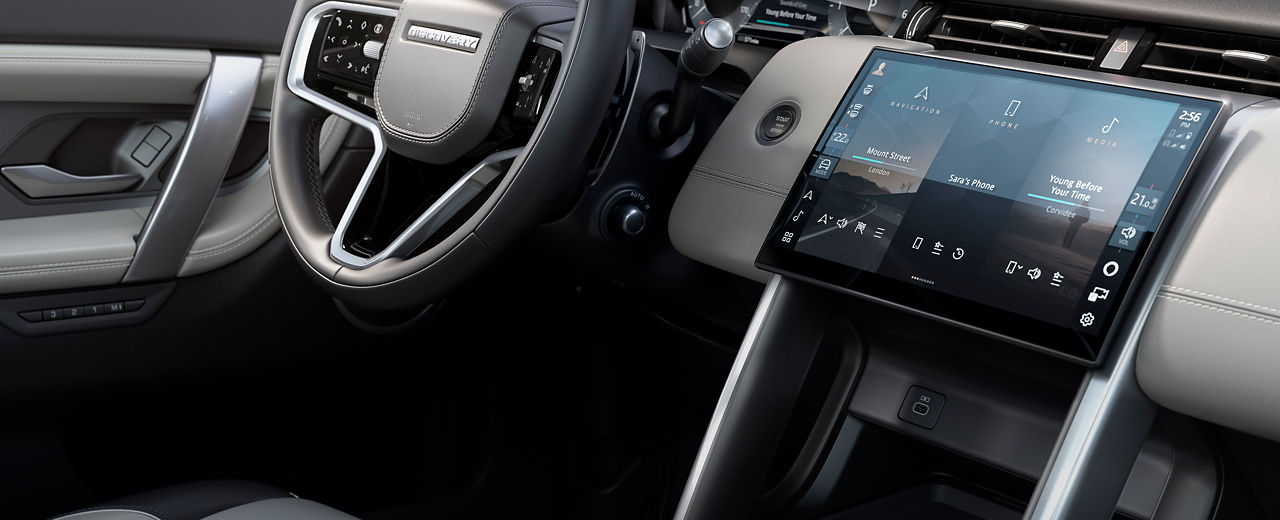
HÄUFIG GESTELLTE FRAGEN ZU PIVI UND PIVI PRO
Hier finden Sie Antworten auf die am häufigsten gestellten Fragen rund um Land Rover Infotainment und unsere vernetzten Services.
DIEBSTAHLSCHUTZ UND SICHERHEIT
REMOTE
-
Was ist Remote?
Mit der Remote-App können Sie über Ihr Smartphone eine Verbindung zu Ihrem Fahrzeug herstellen. Sie können den Status Ihres Fahrzeugs überprüfen und die Schlüsselfunktionen fernsteuern, z. B. die Türen ver-/entriegeln oder den Innenraum vor Fahrtantritt heizen oder kühlen.
Hinweis: Die Funktionen sind abhängig vom Antriebsstrang, der Gesetzeslage im jeweiligen Markt und/oder der Marktverfügbarkeit. Ihr Händler kann Ihnen Auskunft über die Verfügbarkeit in Ihrem gewünschten Markt geben und Ihnen die vollständigen Geschäftsbedingungen vorlegen.
Hinweis: Verfügbar zum Herunterladen über Apple App Store oder Google Play Store bei den meisten Android und Apple iOS Smartphones. Für die Land Rover Remote-App wird eine Netzwerkverbindung, ein kompatibles Smartphone, ein InControl-Konto und ein Remote Abonnement benötigt. Um die entsprechende Funktion nach Ablauf des ursprünglichen Abonnementzeitraums weiterhin nutzen zu können, muss das Abonnement verlängert und die dafür anfallenden Gebühren bezahlt werden.
-
Was sind die Vorteile von Remote?
Stellen Sie überall und jederzeit eine Verbindung zu Ihrem Fahrzeug her. Sie können dann:
– mühelos die Reichweite Ihres Fahrzeugs im Blick behalten
– stets über den Sicherheitsstatus Ihres Fahrzeugs auf dem Laufenden bleiben
– Ihr Fahrzeug auf einer Karte finden
– den Kilometerstand Ihres Fahrzeugs über einen exportierbaren Fahrtverlauf verfolgen und verwalten
Hinweis: Die Funktionen sind abhängig vom Antriebsstrang, der Gesetzeslage im jeweiligen Markt und/oder der Marktverfügbarkeit. Ihr Händler kann Ihnen Auskunft über die Verfügbarkeit in Ihrem gewünschten Markt geben und Ihnen die vollständigen Geschäftsbedingungen vorlegen.
Hinweis: Verfügbar zum Herunterladen über Apple App Store oder Google Play Store bei den meisten Android und Apple iOS Smartphones. Für die Land Rover Remote-App wird eine Netzwerkverbindung, ein kompatibles Smartphone, ein InControl-Konto und ein Remote Abonnement benötigt. Um die entsprechende Funktion nach Ablauf des ursprünglichen Abonnementzeitraums weiterhin nutzen zu können, muss das Abonnement verlängert und die dafür anfallenden Gebühren bezahlt werden.
-
Wenn ich nur ein einziges Konto habe, kann ich die Remote-App auf mehrere Geräte herunterladen?
Ja. Es ist möglich, die Remote-App auf mehrere Geräte herunterzuladen.
Hinweis: Jedes Konto muss über eigene Zugangsdaten verfügen und sollte nicht mit anderen gemeinsam genutzt werden. Die Passwörter sollten aus Sicherheitsgründen nicht mehrfach verwendet werden.
-
Wie kann ich den Status meines Fahrzeugs überprüfen?
Öffnen Sie einfach die Remote-App, um den Status Ihres Fahrzeugs zu prüfen, einschließlich des letzten Parkplatzes und des aktuellen Kraftstoffstands bzw. der Reichweite bei einem EV. Die App hebt alle Probleme hervor und gibt Hilfestellung bei der Behebung.
Hinweis: Die Funktionen sind abhängig vom Antriebsstrang, der Gesetzeslage im jeweiligen Markt und/oder der Marktverfügbarkeit. Ihr Händler kann Ihnen Auskunft über die Verfügbarkeit in Ihrem gewünschten Markt geben und Ihnen die vollständigen Geschäftsbedingungen vorlegen.
Hinweis: Verfügbar zum Herunterladen über Apple App Store oder Google Play Store bei den meisten Android und Apple iOS Smartphones. Für die Land Rover Remote-App wird eine Netzwerkverbindung, ein kompatibles Smartphone, ein InControl-Konto und ein Remote Abonnement benötigt. Um die entsprechende Funktion nach Ablauf des ursprünglichen Abonnementzeitraums weiterhin nutzen zu können, muss das Abonnement verlängert und die dafür anfallenden Gebühren bezahlt werden.
-
Wie kann ich mein Fahrzeug auf einem vollen Parkplatz finden?
Durch die Nutzung der Signal-Funktion werden die Warnblinkanlage, das Abblendlicht sowie ein akustisches Signal aktiviert, um Ihr Fahrzeug auf einem vollen Parkplatz leichter zu finden.
Hinweis: Die Funktionen sind abhängig vom Antriebsstrang, der Gesetzeslage im jeweiligen Markt und/oder der Marktverfügbarkeit. Ihr Händler kann Ihnen Auskunft über die Verfügbarkeit in Ihrem gewünschten Markt geben und Ihnen die vollständigen Geschäftsbedingungen vorlegen.
Hinweis: Verfügbar zum Herunterladen über Apple App Store oder Google Play Store bei den meisten Android und Apple iOS Smartphones. Für die Land Rover Remote-App wird eine Netzwerkverbindung, ein kompatibles Smartphone, ein InControl-Konto und ein Remote Abonnement benötigt. Um die entsprechende Funktion nach Ablauf des ursprünglichen Abonnementzeitraums weiterhin nutzen zu können, muss das Abonnement verlängert und die dafür anfallenden Gebühren bezahlt werden.
-
Kann mein Standort in Echtzeit verfolgt werden?
Fahrzeuge können nur dann aktiv verfolgt werden, wenn ein SOS-Notruf oder ein Anruf im Rahmen der erweiterten Land Rover Pannenhilfe getätigt oder ausgelöst wird. In einem solchen Fall wird der Standort des Fahrzeugs automatisch an die zuständigen Rettungsdienste übermittelt. Wenn Sie über ein Secure Tracker-Abonnement verfügen und bestätigt haben, dass Ihr Fahrzeug gestohlen wurde, wird der Standort Ihres Fahrzeugs von der Ortungszentrale für gestohlene Fahrzeuge aktiv verfolgt.
Hinweis: Land Rover stellt anhand von Standortinformationen Dienste wie den SOS-Notruf oder die erweiterte Pannenhilfe bereit. Bei einem Notruf werden Standortinformationen übermittelt. Bei einem gemeldeten Fahrzeugdiebstahl werden, sofern verfügbar, Echtzeit-Standortinformationen an unseren Partner zur Ortung gestohlener Fahrzeuge weitergegeben.
-
Was passiert, wenn ich mein Fahrzeug unverriegelt lasse?
Wenn Sie vergessen, Ihr Fahrzeug zu verriegeln und es länger als 15 Minuten ungesichert bleibt, erhalten Sie eine Erinnerung sowie die Möglichkeit, es per Remote-Türverriegelung zu sichern.
Hinweis: Erinnerungen an die Fahrzeugverriegelung müssen in den Sicherheitseinstellungen der Remote-App aktiviert werden.
Hinweis: Die Funktionen sind abhängig vom Antriebsstrang, der Gesetzeslage im jeweiligen Markt und/oder der Marktverfügbarkeit. Ihr Händler kann Ihnen Auskunft über die Verfügbarkeit in Ihrem gewünschten Markt geben und Ihnen die vollständigen Geschäftsbedingungen vorlegen.
Hinweis: Verfügbar zum Herunterladen über Apple App Store oder Google Play Store bei den meisten Android und Apple iOS Smartphones. Für die Land Rover Remote-App wird eine Netzwerkverbindung, ein kompatibles Smartphone, ein InControl-Konto und ein Remote Abonnement benötigt. Um die entsprechende Funktion nach Ablauf des ursprünglichen Abonnementzeitraums weiterhin nutzen zu können, muss das Abonnement verlängert und die dafür anfallenden Gebühren bezahlt werden.
-
Kann ich den Kilometerstand meines Fahrzeugs verfolgen und verwalten?
Mit der Funktion „Fahrten“ können Sie Fahrtinformationen aufzeichnen, speichern und exportieren. Eine Fahrt wird protokolliert, nachdem das Fahrzeug mehr als 1 km zurückgelegt hat und der Motor schließlich ausgeschaltet wird. Die Route kann auf einer Karte angezeigt werden, und es lassen sich Entfernung, Effizienz, benötigte Zeit und Durchschnittsgeschwindigkeit abrufen. Fahrtinformationen können angezeigt, gelöscht oder zur Spesenabrechnung in eine Excel-Tabelle exportiert werden.
Die Funktion „Fahrten“ ist in der Remote-App und über die InControl-Website verfügbar. Bei der Erstellung Ihres InControl-Kontos werden Sie aufgefordert, die gewünschten Fahrteinstellungen festzulegen. Diese sind standardmäßig deaktiviert.
Hinweis: Wenn Sie die Funktion „Fahrten“ aktivieren, können Sie einige oder alle Fahrten über die Remote-App oder die InControl-Website löschen.
-
Wie aktiviere oder deaktiviere ich die Funktion „Fahrten“?
Die Funktion „Fahrten“ kann in der Remote-App und auf der My Land Rover InControl-Website aktiviert oder deaktiviert werden. Um den Status der Funktion anzuzeigen oder zu ändern, gehen Sie in der Remote-App oder auf der My Land Rover InControl-Website zu „Fahrzeugeinstellungen“. Stellen Sie den Schalter „Fahrten“ auf „EIN“, wenn Sie die Funktion aktivieren möchten, oder auf „AUS“, wenn Sie sie deaktivieren möchten. Sie werden dann aufgefordert, Ihre PIN einzugeben und Ihre Änderung zu speichern.
-
Warum kann ich die Funktion „Fahrten“ in der My Remote-App auf meiner Apple Watch nicht finden?
Die Funktion „Fahrten“ ist nur in der Remote-App auf Ihrem iPhone oder im My Land Rover InControl Webportal verfügbar.
-
Kann ich die Temperatur meines Fahrzeugs per Fernzugriff regeln?
Öffnen Sie einfach die Remote-App, um den Status Ihres Fahrzeugs zu prüfen, einschließlich des letzten Parkplatzes und des aktuellen Kraftstoffstands bzw. der Reichweite bei einem EV. Die App hebt alle Probleme hervor und gibt Hilfestellung bei der Behebung.
Hinweis: Die Funktionen sind abhängig vom Antriebsstrang, der Gesetzeslage im jeweiligen Markt und/oder der Marktverfügbarkeit. Ihr Händler kann Ihnen Auskunft über die Verfügbarkeit in Ihrem gewünschten Markt geben und Ihnen die vollständigen Geschäftsbedingungen vorlegen.
Hinweis: Verfügbar zum Herunterladen über Apple App Store oder Google Play Store bei den meisten Android und Apple iOS Smartphones. Für die Land Rover Remote-App wird eine Netzwerkverbindung, ein kompatibles Smartphone, ein InControl-Konto und ein Remote Abonnement benötigt. Um die entsprechende Funktion nach Ablauf des ursprünglichen Abonnementzeitraums weiterhin nutzen zu können, muss das Abonnement verlängert und die dafür anfallenden Gebühren bezahlt werden.
Hinweis: In bestimmten Ländern ist der ferngesteuerte Motorstart möglicherweise verboten oder eingeschränkt. Informieren Sie sich über alle geltenden Gesetze in dem Land, in dem Sie den ferngesteuerten Motorstart nutzen möchten, und halten Sie diese Gesetze ein.
-
Wie funktioniert die ferngesteuerte Klimaregelung?
Je nach Fahrzeugtyp und Markt können Sie mit der Remote-App Ihr Fahrzeug schon vor Beginn der Fahrt wie folgt vorbereiten:
– Motorstart (bei Automatikgetriebe)
– kraftstoffbetriebene Zusatzheizung (bei Schaltgetriebe mit optionaler Standheizung)
– Klimaregelung (bei Elektrofahrzeugen)
Bei Fahrzeugen mit Automatikgetriebe:
Das Fahrzeug wird mithilfe des Motors vorab klimatisiert.
Sie können eine Solltemperatur einstellen und den Motor per Fernzugriff über die Remote-App starten, indem Sie auf „Motorstart“ drücken und Ihre InControl-PIN eingeben.
Bei Fahrzeugen mit Schaltgetriebe:
Ist eine optionale Standheizung vorhanden, kommt die kraftstoffbetriebene Zusatzheizung zum Einsatz.
Drücken Sie zur Vorab-Klimatisierung in der Remote-App auf „Start“, und geben Sie Ihre InControl-PIN ein.
Je nach aktueller Temperatur wird das Fahrzeug automatisch beheizt oder entlüftet.
Hinweis: Die Funktionen sind abhängig vom Antriebsstrang, der Gesetzeslage im jeweiligen Markt und/oder der Marktverfügbarkeit. Ihr Händler kann Ihnen Auskunft über die Verfügbarkeit in Ihrem gewünschten Markt geben und Ihnen die vollständigen Geschäftsbedingungen vorlegen.
Hinweis: Verfügbar zum Herunterladen über Apple App Store oder Google Play Store bei den meisten Android und Apple iOS Smartphones. Für die Land Rover Remote-App wird eine Netzwerkverbindung, ein kompatibles Smartphone, ein InControl-Konto und ein Remote Abonnement benötigt. Um die entsprechende Funktion nach Ablauf des ursprünglichen Abonnementzeitraums weiterhin nutzen zu können, muss das Abonnement verlängert und die dafür anfallenden Gebühren bezahlt werden.
Hinweis: In bestimmten Ländern ist der ferngesteuerte Motorstart möglicherweise verboten oder eingeschränkt. Informieren Sie sich über alle geltenden Gesetze in dem Land, in dem Sie den ferngesteuerten Motorstart nutzen möchten, und halten Sie diese Gesetze ein.
-
Wie funktioniert die ferngesteuerte Reinigung der Innenraumluft?
Diese Remote-Funktion gibt Ihnen die Möglichkeit, die Luft im Inneren des Fahrzeugs vor Beginn der Fahrt zu reinigen, ohne den Motor zu starten. Sie trägt zur Verbesserung der Luftqualität im Innenraum bei und sorgt so für eine frischere, angenehmere Fahrt.
Hinweis: Die Funktionen sind abhängig vom Antriebsstrang, der Gesetzeslage im jeweiligen Markt und/oder der Marktverfügbarkeit. Ihr Händler kann Ihnen Auskunft über die Verfügbarkeit in Ihrem gewünschten Markt geben und Ihnen die vollständigen Geschäftsbedingungen vorlegen.
Hinweis: Verfügbar zum Herunterladen über Apple App Store oder Google Play Store bei den meisten Android und Apple iOS Smartphones. Für die Land Rover Remote-App wird eine Netzwerkverbindung, ein kompatibles Smartphone, ein InControl-Konto und ein Remote Abonnement benötigt. Um die entsprechende Funktion nach Ablauf des ursprünglichen Abonnementzeitraums weiterhin nutzen zu können, muss das Abonnement verlängert und die dafür anfallenden Gebühren bezahlt werden.
Hinweis: Bei ordnungsgemäßer Bedienung, kann das PM2.5-Filtersystem mit Nanoe™ X Technologie Gerüche, Bakterienbelastung, Pathogene und Allergene im Innenraum erheblich verringern.
-
Warum ist es mir nicht möglich, über die App mein Fahrzeug zu ver- oder entriegeln/die Signal-Funktion mit Hupe und Licht zu nutzen/die ferngesteuerte Klimaregelung zu verwenden?
Die Funktionen sind abhängig vom Antriebsstrang, der Gesetzeslage auf dem jeweiligen Markt und der Marktverfügbarkeit. Ihr Händler kann Ihnen Auskunft über die Verfügbarkeit auf dem gewünschten Markt geben.
Hinweis: Die Funktionen sind abhängig vom Antriebsstrang, der Gesetzeslage im jeweiligen Markt und/oder der Marktverfügbarkeit. Ihr Händler kann Ihnen Auskunft über die Verfügbarkeit in Ihrem gewünschten Markt geben und Ihnen die vollständigen Geschäftsbedingungen vorlegen.
Hinweis: Verfügbar zum Herunterladen über Apple App Store oder Google Play Store bei den meisten Android und Apple iOS Smartphones. Für die Land Rover Remote-App wird eine Netzwerkverbindung, ein kompatibles Smartphone, ein InControl-Konto und ein Remote Abonnement benötigt. Um die entsprechende Funktion nach Ablauf des ursprünglichen Abonnementzeitraums weiterhin nutzen zu können, muss das Abonnement verlängert und die dafür anfallenden Gebühren bezahlt werden.
-
Schließt die Fernverriegelung bei Modellen mit elektrischem Panoramaschiebedach auch das Schiebedach?
Nein, die Fernverriegelung schließt das Schiebedach nicht.
Hinweis: Achten Sie aus Sicherheitsgründen darauf, dass das Schiebedach geschlossen ist, bevor Sie das Fahrzeug verlassen.
-
Warum sind in meiner Version der Remote-App einige/alle Tasten für ferngesteuerte Funktionen ausgegraut?
Die Funktionstasten der Fernbedienung sind möglicherweise deaktiviert, wenn bestimmte Bedingungen ihre Nutzung verhindern. Wenn Sie versuchen, eine deaktivierte Funktion zu aktivieren, zeigt die App eine Fehlermeldung an, in der der Grund erläutert wird.
Häufige Gründe sind:
– Der Motor läuft bereits.
– Es gibt keine Internetverbindung.
– Ein anderer Vorgang läuft gerade ab.
– Der Fahrzeugalarm wurde ausgelöst (in diesem Fall ist nur die Funktion „Alarm zurücksetzen“ verfügbar).
Hinweis: Die Funktionen sind abhängig vom Antriebsstrang, der Gesetzeslage im jeweiligen Markt und/oder der Marktverfügbarkeit. Ihr Händler kann Ihnen Auskunft über die Verfügbarkeit in Ihrem gewünschten Markt geben und Ihnen die vollständigen Geschäftsbedingungen vorlegen.
Hinweis: Verfügbar zum Herunterladen über Apple App Store oder Google Play Store bei den meisten Android und Apple iOS Smartphones. Für die Land Rover Remote-App wird eine Netzwerkverbindung, ein kompatibles Smartphone, ein InControl-Konto und ein Remote Abonnement benötigt. Um die entsprechende Funktion nach Ablauf des ursprünglichen Abonnementzeitraums weiterhin nutzen zu können, muss das Abonnement verlängert und die dafür anfallenden Gebühren bezahlt werden.
-
Warum erhalte ich eine Fehlermeldung, wenn ich die ferngesteuerte Klimaregelung aktivieren möchte?
Wenn Sie die ferngesteuerte Klimaregelung nutzen möchten, aber bestimmte Bedingungen nicht erfüllt sind, wird möglicherweise eine Fehlermeldung angezeigt. Damit die Funktion verfügbar ist, muss Folgendes zutreffen:
– Die Feststellbremse kann angezogen werden.
– Die Motortemperatur liegt zwischen -30 °C und 117 °C.
– Es werden keine Fehler in wesentlichen Fahrzeugsystemen festgestellt.
Die ferngesteuerte Klimaregelung funktioniert in folgenden Fällen nicht:
– Der Kraftstoffstand des Fahrzeugs ist niedrig.
– Der Ladestand der Fahrzeugbatterie ist niedrig.
– Das Fahrzeug ist nicht verriegelt.
– Ein Fenster, eine Tür, die Motorhaube oder die Heckklappe ist offen.
– Der Motor wurde manuell gestartet.
– Es liegt ein Systemfehler vor.
– Der Ortungszentrale für gestohlene Fahrzeuge wurde ein Diebstahl gemeldet.
– Es wurde ein Aufprallereignis erkannt.
– Die Warnblinkanlage ist eingeschaltet.
– Das Automatikgetriebe befindet sich nicht in der Parkstellung (P).
– Das Bremspedal oder Gaspedal wird betätigt.
Wenn Sie weiterhin Probleme haben, lesen Sie bitte im Lösungsleitfaden oder im digitalen Handbuch nach. Auch der Abschnitt mit häufig gestellten Fragen kann möglicherweise weiterhelfen, oder wenden Sie sich zwecks weiterer Informationen an den Kundendienst.
Hinweis: Die Funktionen sind abhängig vom Antriebsstrang, der Gesetzeslage im jeweiligen Markt und/oder der Marktverfügbarkeit. Ihr Händler kann Ihnen Auskunft über die Verfügbarkeit in Ihrem gewünschten Markt geben und Ihnen die vollständigen Geschäftsbedingungen vorlegen.
Hinweis: Verfügbar zum Herunterladen über Apple App Store oder Google Play Store bei den meisten Android und Apple iOS Smartphones. Für die Land Rover Remote-App wird eine Netzwerkverbindung, ein kompatibles Smartphone, ein InControl-Konto und ein Remote Abonnement benötigt. Um die entsprechende Funktion nach Ablauf des ursprünglichen Abonnementzeitraums weiterhin nutzen zu können, muss das Abonnement verlängert und die dafür anfallenden Gebühren bezahlt werden.
-
Warum erhalte ich eine Fehlermeldung, wenn ich eine Funktion der Remote-App anfordere?
Funktionen der Remote-App können nur ausgeführt werden, wenn bestimmte Fahrzeugvoraussetzungen erfüllt sind. Vor der Umsetzung eines Remote Befehls überprüft das Fahrzeug diese Bedingungen.
Wenn eine oder mehrere dieser Bedingungen nicht erfüllt sind, zeigt die Remote-App in einer Fehlermeldung an, aus welchem Grund der Vorgang nicht möglich ist.
Hinweis: Die Funktionen sind abhängig vom Antriebsstrang, der Gesetzeslage im jeweiligen Markt und/oder der Marktverfügbarkeit. Ihr Händler kann Ihnen Auskunft über die Verfügbarkeit in Ihrem gewünschten Markt geben und Ihnen die vollständigen Geschäftsbedingungen vorlegen.
Hinweis: Verfügbar zum Herunterladen über Apple App Store oder Google Play Store bei den meisten Android und Apple iOS Smartphones. Für die Land Rover Remote-App wird eine Netzwerkverbindung, ein kompatibles Smartphone, ein InControl-Konto und ein Remote Abonnement benötigt. Um die entsprechende Funktion nach Ablauf des ursprünglichen Abonnementzeitraums weiterhin nutzen zu können, muss das Abonnement verlängert und die dafür anfallenden Gebühren bezahlt werden.
-
Warum zeigt die Klimafunktion eine andere Temperatur an als die, die ich mit der Remote-App eingerichtet habe?
Nach der Nutzung der ferngesteuerten Klimaregelung kehrt das Fahrzeug beim Anlassen des Motors zur letzten Einstellung der Klimaanlage für das Fahrzeuginnere zurück. Dementsprechend stimmt die auf dem Display des Fahrzeugs angezeigte Temperatur möglicherweise nicht mit der überein, die Sie in der App eingestellt haben.
Hinweis: Die in der Remote-App verfügbaren Funktionen hängen vom Antriebsstrang Ihres Fahrzeugs, von der Gesetzeslage auf dem jeweiligen Markt und/oder von der Marktverfügbarkeit ab.
Hinweis: Die Funktionen sind abhängig vom Antriebsstrang, der Gesetzeslage im jeweiligen Markt und/oder der Marktverfügbarkeit. Ihr Händler kann Ihnen Auskunft über die Verfügbarkeit in Ihrem gewünschten Markt geben und Ihnen die vollständigen Geschäftsbedingungen vorlegen.
Hinweis: Verfügbar zum Herunterladen über Apple App Store oder Google Play Store bei den meisten Android und Apple iOS Smartphones. Für die Land Rover Remote-App wird eine Netzwerkverbindung, ein kompatibles Smartphone, ein InControl-Konto und ein Remote Abonnement benötigt. Um die entsprechende Funktion nach Ablauf des ursprünglichen Abonnementzeitraums weiterhin nutzen zu können, muss das Abonnement verlängert und die dafür anfallenden Gebühren bezahlt werden.
-
Bleibt die SOS-Notruffunktion aktiv, wenn ich mein Abonnement nicht verlängere?
Ja, aber mit Einschränkungen. Während ein einfacher Notrufdienst 10 Jahre ab Beginn der Garantielaufzeit aktiv bleibt, haben JLR Notfalldienstleister möglicherweise keinen Zugriff auf Ihre persönlichen Kontaktdaten (Name, Adresse, Handynummer), wenn Sie das Abonnement nicht verlängern.
Das heißt, die Mitarbeiter erreichen Sie zwar anhand der Standortdaten Ihres Fahrzeugs, haben aber möglicherweise keinen Zugriff auf Ihre persönlichen Kontaktdaten während des Notrufs. Um sicherzustellen, dass Ihre Informationen vorliegen, lassen Sie Ihr Fahrzeug mit Ihrem InControl-Konto verknüpft.
Hinweis: Die Funktionen sind abhängig vom Antriebsstrang, der Gesetzeslage im jeweiligen Markt und/oder der Marktverfügbarkeit. Ihr Händler kann Ihnen Auskunft über die Verfügbarkeit in Ihrem gewünschten Markt geben und Ihnen die vollständigen Geschäftsbedingungen vorlegen.
-
Wie erhalte ich die Remote-App auf meiner Apple Watch?
Wenn Sie die Remote-App auf Ihr iPhone heruntergeladen haben, befolgen Sie die Anweisungen von Apple zum Herunterladen von Apps auf die Apple Watch unter https://support.apple.com/de-at/109023
SECURE TRACKER
-
Was ist Secure Tracker?
Secure Tracker ist ein Ortungssystem für gestohlene Fahrzeuge und trägt als solches zum Schutz Ihres Fahrzeugs bei. Wenn jemand versucht, Ihr Fahrzeug zu stehlen, oder sich daran zu schaffen macht, gibt es einen Alarm aus und teilt die Position des Fahrzeugs einem Ortungszentrum mit. Dort wird bei einem bestätigten Diebstahl in Zusammenarbeit mit der Polizei versucht, Ihr Fahrzeug aufzuspüren.
Secure Tracker Pro bietet noch weitergehenden Schutz. Es prüft, ob das Fahrzeug mit einem autorisierten Smart Key verwendet wird. Wird das Fahrzeug ohne den richtigen Schlüssel bewegt, wird umgehend das Ortungszentrum für gestohlene Fahrzeuge benachrichtigt.
Hinweis: Es sind ein Abonnement für InControl Remote, Secure Tracker oder Secure Tracker Pro sowie ein InControl-Konto erforderlich. Secure Tracker und Secure Tracker Pro müssen aktiviert werden und funktionieren nur in Gebieten mit Mobilfunk-Netzabdeckung. Um die entsprechende Funktion nach Ablauf des ursprünglichen Abonnementzeitraums weiterhin nutzen zu können, muss das Abonnement verlängert und die dafür anfallenden Gebühren bezahlt werden.
Sonderausstattungen und deren Verfügbarkeit sind abhängig von der Fahrzeugausstattung (Modell und Antrieb) oder setzen den Einbau weiterer Ausstattung voraus. Fragen Sie Ihren Händler vor Ort nach weiteren Einzelheiten, oder konfigurieren Sie Ihr Fahrzeug online.
-
Wie funktioniert Secure Tracker?
Secure Tracker teilt dem Ortungszentrum für gestohlene Fahrzeuge den Standort des Fahrzeugs mit. Die betreffenden Informationen werden bei einem bestätigten Diebstahl an die Polizei weitergegeben, damit Ihr Fahrzeug aufgespürt werden kann.
Hinweis: Es sind ein Abonnement für InControl Remote, Secure Tracker oder Secure Tracker Pro sowie ein InControl-Konto erforderlich. Secure Tracker und Secure Tracker Pro müssen aktiviert werden und funktionieren nur in Gebieten mit Mobilfunk-Netzabdeckung. Um die entsprechende Funktion nach Ablauf des ursprünglichen Abonnementzeitraums weiterhin nutzen zu können, muss das Abonnement verlängert und die dafür anfallenden Gebühren bezahlt werden.
Sonderausstattungen und deren Verfügbarkeit sind abhängig von der Fahrzeugausstattung (Modell und Antrieb) oder setzen den Einbau weiterer Ausstattung voraus. Fragen Sie Ihren Händler vor Ort nach weiteren Einzelheiten, oder konfigurieren Sie Ihr Fahrzeug online.
-
Trägt Secure Tracker dazu bei, meine Versicherungsbeiträge zu senken?
Secure Tracker und Secure Tracker Pro erfüllen beide die Anforderungen der Thatcham-Sicherheitskategorien und werden von Versicherungsgesellschaften anerkannt. Dementsprechend haben Sie bei Ihrer Fahrzeugversicherung möglicherweise Anspruch auf einen Rabatt.
Hinweis: Es sind ein Abonnement für InControl Remote, Secure Tracker oder Secure Tracker Pro sowie ein InControl-Konto erforderlich. Secure Tracker und Secure Tracker Pro müssen aktiviert werden und funktionieren nur in Gebieten mit Mobilfunk-Netzabdeckung. Um die entsprechende Funktion nach Ablauf des ursprünglichen Abonnementzeitraums weiterhin nutzen zu können, muss das Abonnement verlängert und die dafür anfallenden Gebühren bezahlt werden.
Sonderausstattungen und deren Verfügbarkeit sind abhängig von der Fahrzeugausstattung (Modell und Antrieb) oder setzen den Einbau weiterer Ausstattung voraus. Fragen Sie Ihren Händler vor Ort nach weiteren Einzelheiten, oder konfigurieren Sie Ihr Fahrzeug online.
-
Was passiert, wenn für mein Fahrzeug ein automatischer Diebstahlalarm ausgelöst wird?
Bei Aktivierung eines Diebstahlalarms werden Sie mit dem Bildschirm „Diebstahlalarm“ in der Remote-App oder per SMS darüber informiert. Aus Sicherheitsgründen werden alle Funktionen der Remote-App deaktiviert.
Hinweis: Es sind ein Abonnement für InControl Remote, Secure Tracker oder Secure Tracker Pro sowie ein InControl-Konto erforderlich. Secure Tracker und Secure Tracker Pro müssen aktiviert werden und funktionieren nur in Gebieten mit Mobilfunk-Netzabdeckung. Um die entsprechende Funktion nach Ablauf des ursprünglichen Abonnementzeitraums weiterhin nutzen zu können, muss das Abonnement verlängert und die dafür anfallenden Gebühren bezahlt werden.
Sonderausstattungen und deren Verfügbarkeit sind abhängig von der Fahrzeugausstattung (Modell und Antrieb) oder setzen den Einbau weiterer Ausstattung voraus. Fragen Sie Ihren Händler vor Ort nach weiteren Einzelheiten, oder konfigurieren Sie Ihr Fahrzeug online.
-
Was passiert, wenn ich Secure Tracker habe und mein Fahrzeug gestohlen wurde?
Sie erhalten eine App-Benachrichtigung, in der Sie aufgefordert werden, das Fahrzeug zu überprüfen. Wenn Sie einen Diebstahl vermuten, können Sie sich an das Ortungszentrum für gestohlene Fahrzeuge wenden, das sich mit den Behörden in Verbindung setzt, um Ihr Fahrzeug aufzuspüren.
Hinweis: Es sind ein Abonnement für InControl Remote, Secure Tracker oder Secure Tracker Pro sowie ein InControl-Konto erforderlich. Secure Tracker und Secure Tracker Pro müssen aktiviert werden und funktionieren nur in Gebieten mit Mobilfunk-Netzabdeckung. Um die entsprechende Funktion nach Ablauf des ursprünglichen Abonnementzeitraums weiterhin nutzen zu können, muss das Abonnement verlängert und die dafür anfallenden Gebühren bezahlt werden.
Sonderausstattungen und deren Verfügbarkeit sind abhängig von der Fahrzeugausstattung (Modell und Antrieb) oder setzen den Einbau weiterer Ausstattung voraus. Fragen Sie Ihren Händler vor Ort nach weiteren Einzelheiten, oder konfigurieren Sie Ihr Fahrzeug online.
-
Kann ich den Standort meines Fahrzeugs in Echtzeit verfolgen?
Sobald der Tracker aktiviert wurde, können Sie die aktuelle Position des Fahrzeugs nicht mehr einsehen. Diese wird an das Ortungszentrum für gestohlene Fahrzeuge weitergegeben, das in Zusammenarbeit mit der Polizei versucht, Ihr Fahrzeug aufzuspüren.
Hinweis: Es sind ein Abonnement für InControl Remote, Secure Tracker oder Secure Tracker Pro sowie ein InControl-Konto erforderlich. Secure Tracker und Secure Tracker Pro müssen aktiviert werden und funktionieren nur in Gebieten mit Mobilfunk-Netzabdeckung. Um die entsprechende Funktion nach Ablauf des ursprünglichen Abonnementzeitraums weiterhin nutzen zu können, muss das Abonnement verlängert und die dafür anfallenden Gebühren bezahlt werden.
Sonderausstattungen und deren Verfügbarkeit sind abhängig von der Fahrzeugausstattung (Modell und Antrieb) oder setzen den Einbau weiterer Ausstattung voraus. Fragen Sie Ihren Händler vor Ort nach weiteren Einzelheiten, oder konfigurieren Sie Ihr Fahrzeug online.
-
Was passiert, wenn ich Secure Tracker habe und mein Fahrzeug abgeschleppt wird?
Wenn Sie über ein aktives Secure Tracker-Abonnement verfügen und wissen, dass Ihr Fahrzeug transportiert werden soll, können Sie die Funktion „Transportmodus“ aktivieren. Diese Funktion ist 72 Stunden lang aktiv und verhindert, dass eine Diebstahlmeldung an das Ortungszentrum für gestohlene Fahrzeuge gesendet wird.
Hinweis: Es sind ein Abonnement für InControl Remote, Secure Tracker oder Secure Tracker Pro sowie ein InControl-Konto erforderlich. Secure Tracker und Secure Tracker Pro müssen aktiviert werden und funktionieren nur in Gebieten mit Mobilfunk-Netzabdeckung. Um die entsprechende Funktion nach Ablauf des ursprünglichen Abonnementzeitraums weiterhin nutzen zu können, muss das Abonnement verlängert und die dafür anfallenden Gebühren bezahlt werden.
Sonderausstattungen und deren Verfügbarkeit sind abhängig von der Fahrzeugausstattung (Modell und Antrieb) oder setzen den Einbau weiterer Ausstattung voraus. Fragen Sie Ihren Händler vor Ort nach weiteren Einzelheiten, oder konfigurieren Sie Ihr Fahrzeug online.
-
Kann ich mein Fahrzeug im europäischen Ausland als gestohlen melden?
Wenn Ihr Fahrzeug gestohlen wird, während Sie auf einem der aufgeführten Märkte unterwegs sind, wenden Sie sich umgehend an das Ortungszentrum für gestohlene Fahrzeuge. Der Vorgang ist derselbe wie auf Ihrem Heimatmarkt. Secure Tracker Services sind verfügbar auf den Märkten, wo Sie das Abonnement abgeschlossen haben, sowie auf folgenden Märkten: Andorra, Belgien, Bulgarien, Dänemark, Estland, Finnland, Frankreich, Deutschland, Griechenland, Irland, Italien, Kroatien, Lettland, Litauen, Luxemburg, Malta, Monaco, Niederlande, Norwegen, Österreich, Polen, Portugal, Rumänien, Slowakei, Slowenien, Spanien, Schweden, Schweiz, Tschechische Republik, Ungarn, Vereinigtes Königreich und Zypern.
Hinweis: Es sind ein Abonnement für InControl Remote, Secure Tracker oder Secure Tracker Pro sowie ein InControl-Konto erforderlich. Secure Tracker und Secure Tracker Pro müssen aktiviert werden und funktionieren nur in Gebieten mit Mobilfunk-Netzabdeckung. Um die entsprechende Funktion nach Ablauf des ursprünglichen Abonnementzeitraums weiterhin nutzen zu können, muss das Abonnement verlängert und die dafür anfallenden Gebühren bezahlt werden.
Sonderausstattungen und deren Verfügbarkeit sind abhängig von der Fahrzeugausstattung (Modell und Antrieb) oder setzen den Einbau weiterer Ausstattung voraus. Fragen Sie Ihren Händler vor Ort nach weiteren Einzelheiten, oder konfigurieren Sie Ihr Fahrzeug online.
-
Was passiert, wenn ich Secure Tracker nicht erneuere?
Wenn Sie Secure Tracker nicht verlängern, erhalten Sie für Ihr Fahrzeug keinen Zugriff mehr auf die Funktion zur Ortung gestohlener Fahrzeuge. Das kann sich auf die Höhe von Versicherungsbeiträgen auswirken. Bitte erkundigen Sie sich bei Ihrem Versicherer, welche Auswirkungen es hat, wenn Ihr Fahrzeug nicht über die Funktion zur Ortung gestohlener Fahrzeuge verfügt.
Hinweis: Es sind ein Abonnement für InControl Remote, Secure Tracker oder Secure Tracker Pro sowie ein InControl-Konto erforderlich. Secure Tracker und Secure Tracker Pro müssen aktiviert werden und funktionieren nur in Gebieten mit Mobilfunk-Netzabdeckung. Um die entsprechende Funktion nach Ablauf des ursprünglichen Abonnementzeitraums weiterhin nutzen zu können, muss das Abonnement verlängert und die dafür anfallenden Gebühren bezahlt werden.
Sonderausstattungen und deren Verfügbarkeit sind abhängig von der Fahrzeugausstattung (Modell und Antrieb) oder setzen den Einbau weiterer Ausstattung voraus. Fragen Sie Ihren Händler vor Ort nach weiteren Einzelheiten, oder konfigurieren Sie Ihr Fahrzeug online.
SOS-NOTRUF
-
Was ist der Unterschied zwischen einem manuellen und einem automatischen SOS-Notruf?
Ein automatischer SOS-Notruf wird ausgelöst, wenn ein Unfall erkannt wird oder die Airbags ausgelöst werden. Ihr Fahrzeug benachrichtigt automatisch die Rettungsdienste und teilt Ihre GPS-Position mit. Ein manueller SOS-Notruf wird ausgelöst, wenn ein Fahrzeuginsasse die SOS-Notruftaste in der Dachkonsole drückt.
-
Stellt der SOS-Notruf die Verbindung über das Fahrertelefon her?
Nein. Der SOS-Notruf nutzt ein separates System mit integrierter eSIM.
-
Wo kann ich den SOS-Notruf verwenden?
Der SOS-Notruf ist in dem Land verfügbar, in dem Sie die InControl Services abonniert haben, sowie in Ländern, in denen die Notrufnummer 112 unterstützt wird.
Hinweis: In Ländern, in denen die Nummer 112 genutzt wird, werden nur Sprachanrufe unterstützt. Standortinformationen werden nicht an die Notfalldienste gesendet.
-
Was passiert, wenn das Fahrzeug in einen Unfall verwickelt wurde und kein Telefonsignal vorhanden ist?
Das Fahrzeug unternimmt mehrere Versuche, einen Anruf einzuleiten. Wenn kein Mobilfunksignal gefunden wird, ist kein Anruf möglich. Die Taste blinkt nicht mehr gelb, sondern leuchtet wieder rot.
-
Was passiert, wenn ich die SOS-Notruftaste versehentlich drücke?
Wenn Sie versehentlich die SOS-Notruftaste drücken, wird ein Anruf eingeleitet. Sobald die Verbindung zum Notfallteam hergestellt ist, müssen Sie Ihren Gesprächspartner darüber informieren, dass der Notruf versehentlich ausgelöst wurde, da Ihnen sonst unnötige Kosten entstehen können.
ERWEITERTE PANNENHILFE
-
Stellt ein Anruf mit der erweiterten Land Rover Pannenhilfe die Verbindung über das Fahrertelefon her?
Nein. Die erweiterte Land Rover Pannenhilfe nutzt ein separates System mit einer im Fahrzeug integrierten, eigens dafür vorgesehenen SIM-Karte.
-
Wo kann ich einen Anruf im Rahmen der erweiterten Land Rover Pannenhilfe nutzen?
Sie können die erweiterte Land Rover Pannenhilfe in allen Ländern nutzen, auf die sich die Land Rover Pannenhilfe-Vereinbarung erstreckt. Nutzen Sie die Land Rover Pannenhilfe auf einer Reise in einem anderen Land, werden Sie mit dem Pannendienst in Ihrem Heimatland verbunden, der dann die Pannenhilfe an Ihrem genauen Standort organisiert.
Hinweis: Netzempfang und Roaming-Abdeckung sind erforderlich.
-
Was passiert, wenn die Taste für die erweiterte Land Rover Pannenhilfe versehentlich gedrückt wird?
Wenn Sie versehentlich die Taste für die erweiterte Land Rover Pannenhilfe drücken, wird ein Anruf eingeleitet. Sobald die Verbindung hergestellt wurde, müssen Sie Ihren Gesprächspartner darüber informieren, dass die Taste für die erweiterte Land Rover Pannenhilfe versehentlich gedrückt wurde, da Ihnen sonst unnötige Kosten entstehen können.
-
Wenn mein Abonnement für Land Rover Pannenhilfe vor meinen Protect Services abläuft, kann ich trotzdem einen Anruf über die erweiterte Land Rover Pannenhilfe tätigen?
Die erweiterte Land Rover Pannenhilfe, die Teil Ihrer Protect-Services ist, bietet für sich genommen keinen Pannenschutz. Vielmehr verbessert sie den Support, den Sie über Ihr Abonnement der Land Rover Pannenhilfe erhalten.
Wenn Ihr Land Rover Pannenhilfe-Abonnement abläuft, können Sie über die Notruftaste in Ihrem Fahrzeug weiterhin eine Verbindung zum Callcenter herstellen. Es kann jedoch sein, dass Ihnen die geleistete Hilfe in Rechnung gestellt wird, da Sie keinen aktiven Pannenschutz mehr haben.
UNTERHALTUNG UND MEDIEN
ONLINE PACK MIT DATENTARIF
-
Benötige ich eine SIM-Karte zur Nutzung des Online Pack mit Datentarif?
Nein, Sie benötigen für das Online Pack mit Datentarif keine externe SIM-Karte, da Ihr Fahrzeug bereits über eine integrierte SIM-Karte verfügt.
Hinweis: Die Verfügbarkeit kann je nach Markt und älteren Modelljahren variieren. Bei Fragen wenden Sie sich bitte an Ihren Vertragshändler vor Ort.
-
Hat ein Abonnement für das Online Pack mit Datentarif Einfluss auf andere vernetzte Produkte?
Das Online Pack mit Datentarif soll den Aufenthalt im Fahrzeug attraktiver gestalten, indem es Unterhaltung über Apps von Drittanbietern, Sprachassistenten wie Alexa* und aktuelle Wettermeldungen bereitstellt.
Andere Abonnements – Remote, Secure Tracker und Navigation Pro Connected – funktionieren unabhängig voneinander und sind nicht davon betroffen, ob Sie über das Online Pack mit Datentarif verfügen.
*Die Verfügbarkeit der Funktionen kann je nach Markt variieren.
-
Ist Apple CarPlay oder Android Auto Teil des Online Pack mit Datentarif?
Apple CarPlayTM und Android AutoTM gehören zur Serienausstattung und sind nicht Teil eines Abonnementpakets.
*Der Zugriff auf Apple CarPlayTM und Android AutoTM hängt von der Nutzbarkeit auf dem betreffenden Markt ab.
-
Welche Funktionen sind bei der Verlängerung meines Online-Paket-Abonnements enthalten?
Durch die Verlängerung Ihres Online-Paket-Abonnements erhalten Sie Zugriff auf 30 Partymusik-, Radio- und Podcast-Streaming-Dienste, die speziell auf die Nutzung im Fahrzeug ausgelegt sind. Weiterhin haben Sie Zugriff auf Apps zur Wetter- und Luftqualität*, die Sie über die aktuellen Bedingungen auf dem Laufenden halten. Das Abonnement umfasst auch vernetzte Sprachfunktionen und Alexa*, womit Sie verschiedene Funktionen steuern und freihändig auf Informationen zugreifen können.
*Funktion abhängig von der Marktverfügbarkeit
-
Wie verknüpfe ich meine Benutzerkonten mit meinem InControl Benutzerkonto?
Stellen Sie zunächst sicher, dass Ihr InControl-Konto mit Ihrem Profil verknüpft ist. Wenn Sie ein neues Profil erstellen, startet das System einen Einstiegsassistenten, der Sie durch eine Reihe wichtiger Schritte führt, mit denen Sie schnell und einfach ein neues Profil erstellen und es mit Ihrem InControl-Konto verknüpfen können.
Wählen Sie in der App-Übersicht das Symbol „Konten verbinden“ aus, und suchen Sie nach der App, die Sie verbinden möchten. Sie können entweder den QR-Code mit Ihrem Smartphone scannen oder „E-Mail senden“ auswählen, um einen Link der Anmeldeseite an Ihre E-Mail-Adresse zu senden. Sobald das erfolgt ist, erhält Ihr Fahrzeug eine Benachrichtigung aus der Cloud und bestätigt, dass die Konten nun verknüpft sind. Sie können den Service sofort in Ihrem Fahrzeug nutzen. Verknüpfte Dienste werden als Symbol in der App-Übersicht angezeigt.
-
Warum werden meine Inhalte nicht durchgängig wiedergegeben?
Die Verfügbarkeit von Inhalten hängt von der Signalstärke des Mobilfunknetzes während des Online-Streamings ab. Stellen Sie sicher, dass eine gute Netzwerkverbindung gegeben ist.
-
Sind Live Apps automatisch verfügbar?
Ja, wenn eine neue Live-App verfügbar ist, wird sie automatisch auf Ihrem Fahrzeug aktualisiert, solange Sie über ein gültiges Online-Paket-Abonnement verfügen. In einigen Fällen muss Ihr InControl-Konto mit einem kompatiblen Drittanbieterkonto verknüpft werden. Tippen Sie dazu im App-Launcher auf die Schaltfläche „Konten verbinden“, und wählen Sie die Live-App Ihrer Wahl aus. Befolgen Sie dabei die Anweisungen auf dem Bildschirm. Nach der Verknüpfung sind Live-Apps entweder über die Quellenauswahl im Haupt-Mediaplayer oder über die Quellenauswahl im Startbildschirm für Medien zugänglich.
-
Ist die SIM-Karte inkl. Datenvolumen im Online-Paket enthalten?
Ja, Ihr Online-Paket-Abonnement umfasst eine kostenlose SIM-Karte inkl. Datenvolumen. Bei diesem Tarif wird eine Verbindung über die in Ihrem Fahrzeug integrierte SIM-Karte hergestellt.
*Es gelten die Richtlinien zur fairen Nutzung.
RADIO UND MEDIAPLAYER
-
Ist DAB-Radio Teil eines Abonnements?
DAB-Radio ist verfügbar, ist aber nicht Teil eines Abonnements für Online-Dienste.
-
Kann ich die Reihenfolge in meiner Favoritenliste ändern?
Ja. Halten Sie auf dem Bildschirm „Favoriten“ den Radiosender, den Sie verschieben möchten, 2 bis 3 Sekunden lang gedrückt. Ziehen Sie ihn dann ohne Loslassen an die neue Position in der Reihe Ihrer Lieblingssender.
-
Wie sind UKW-Sender in der Medienbibliothek organisiert?
Wenn Sie die Registerkarte „Sender“ im Mediaplayer auswählen, werden alle derzeit verfügbaren UKW-Sender nach Frequenz aufgelistet. Wenn Sie die Liste lieber nach Sendernamen sortieren möchten, ist das unter „Radio-Einstellungen“ möglich. Durch Tippen auf das Tastatursymbol oben rechts auf dem Bildschirm kann eine bestimmte Frequenz eingegeben werden, z. B. 92,5.
-
Wie füge ich meinen Favoriten einen Radiosender hinzu?
Tippen Sie auf dem Bildschirm „Player“ oder „Sender“ auf das Sternsymbol. Die Sender werden in der Reihenfolge aufgelistet, in der Sie sie hinzufügen.
-
Wie lösche ich einen Radiosender aus meinen Favoriten?
Tippen Sie auf das Sternsymbol des betreffenden Senders, der daraufhin nicht mehr in den Favoriten aufgeführt wird.
-
Wie kann ich im Mediaplayer zwischen Radiosendern wechseln?
Klicken Sie im Player auf einen der Pfeile neben dem Radiosender. Damit wechseln Sie je nach Ihrem aktuellen Standort und der Empfangsqualität zwischen den verfügbaren Sendern. Alternativ können Sie auf der Registerkarte „Sender“ zwischen verfügbaren Sendern und auf der Registerkarte „Favoriten“ zwischen all Ihren bevorzugten Sendern wechseln.
Hinweis: Mit den Überspringen-Tasten am Lenkrad können Sie Ihre Lieblingsradiosender durchsuchen.
-
Sind „Favoriten“ in der Radiofunktion wie voreingestellte Sender?
Ja, der Bildschirm „Favoriten“ des Mediaplayers bietet eine Übersicht mit all Ihren Lieblingsradiosendern, unabhängig vom Frequenzband, z. B. FM, AM, DAB. So können Sie ganz einfach zu Ihrem Lieblingssender navigieren, ohne das Frequenzband ändern zu müssen.
Sie können Ihre bevorzugten Sender auch direkt vom Startbildschirm aus aufrufen, wenn „Radio“ die aktuell ausgewählte Quelle ist, indem Sie in der Medienleiste auf das Symbol mit dem Stern und den drei Streifen klicken.
Wahlweise können Sie auch die Spracherkennungstaste am Lenkrad drücken und den gewünschten Radiosender mit einem Sprachbefehl aufrufen.
SPRACHERKENNUNG
-
Welche Funktionen kann ich mit der neuen Spracherkennung steuern?
Um die Bedienelemente Ihres Fahrzeugs mit dem Befehl „Hey Land Rover“ zu aktivieren, gehen Sie einfach zu „Einstellungen“ > „Alle Einstellungen“ > „Allgemein“ > „Spracheinstellungen“ > „Aktivierungswort EIN“. Sie können das gewünschte Aktivierungswort auch in den Spracheinstellungen festlegen.
-
Kann ich wie bei einigen virtuellen digitalen Assistenten ein Aktivierungswort verwenden?
Das Spracherkennungssystem ermöglicht freihändigen Zugriff auf Medien, Navigation, Telefon und Klimaanlage. Zur Aktivierung der Spracherkennung sagen Sie einfach das Aktivierungswort „Hey Land Rover“, oder drücken Sie die Sprachsteuerungstaste am Lenkrad.
-
Kann ich die Sprache für die Spracherkennung ändern?
Die Sprache für die Spracherkennung wird auf Basis auf der Systemsprache festgelegt. Um eine andere Sprache für die Spracherkennung festzulegen, wählen Sie im Menü „Fahrzeugeinstellungen“ einfach eine andere Systemsprache aus.
-
Während der Sprachsteuerung sind keine Blinksignale zu hören. Wie kommt das?
Sämtliche Umgebungsgeräusche werden gedämpft, damit eine höhere Erkennungsrate möglich ist.
-
In den Einstellungen für die Spracherkennung gibt es Steuerelemente für Bestätigung und Feedback. Was sind das für Funktionen?
Wenn die Funktion „Sprachbefehle bestätigen“ aktiviert ist, bestätigt das Spracherkennungssystem Ihre gesprochene Anfrage, indem es die Anweisung wiederholt. Wenn Sie beispielsweise „Zuhause anrufen“ sagen, reagiert das System mit einer gesprochenen Bestätigung. Ist diese Funktion deaktiviert, kann das System die Aufgabe schneller durchführen. Wenn „Sprach-Feedback“ aktiviert ist, gibt das System Aufforderungen dazu ab, was Sie als Nächstes sagen sollen. Auch hier gilt: Wenn Sie diese Funktion deaktivieren, sobald Sie sich an das System gewöhnt haben, verkürzt sich die Interaktionszeit. Bitte beachten Sie: Auch nach der Deaktivierung von „Sprach-Feedback“ kann es sein, dass das System in bestimmten Situationen noch weitere Eingaben von Ihnen benötigt. Es ist auch möglich, das System zu unterbrechen, während es noch spricht.
-
Warum erkennt die Spracherkennung bestimmte Radiosender nicht?
Das kann passieren, wenn mehrere Radiosender einen ähnlichen Namen haben. In einem solchen Fall zeigt das System eine Auswahlliste möglicher Sender an. Tippen Sie einfach auf den Namen des gewünschten Senders, oder sagen Sie laut die Zeilennummer.
Wahlweise können Sie auch versuchen, nochmals den vollständigen Sendernamen zu nennen.
-
Kann der Online-Mediaplayer per Sprache gesteuert werden?
Sie können den mit Sprachsteuerung ausgestatteten Online-Mediaplayer mit dem Aktivierungswort „Hey Land Rover“ oder über die Sprachtaste am Lenkrad öffnen, indem Sie laut Befehle wie „Online-Medien starten“ oder „Player starten“ sagen. Der Online-Mediaplayer lässt sich auch mit Alexa-Befehlen steuern.
USB-ANSCHLÜSSE
-
Kann ich tragbare Speicherlaufwerke zur Medienwiedergabe verwenden?
Wir raten davon ab, tragbare Speicherlaufwerke zu verwenden, da der Stromverbrauch dieser Laufwerke erheblich variiert.
-
Sind Ladevorgänge mit hoher Geschwindigkeit möglich?
Über den USB-C-Anschluss der an das Infotainment-System angeschlossenen Konsole sind Schnellladevorgänge mit 15 W möglich.
-
Haben die USB-Anschlüsse im Fahrzeug unterschiedliche Funktionen?
Das Bedienfeld vorn im Fahrzeug verfügt über einen herkömmlichen USB-Anschluss und einen USB-C-Anschluss, die beide mit dem Pivi Infotainment-System verbunden sind. Beide Anschlüsse unterstützen Apple CarPlay®2 und Android AutoTM3. Mit allen anderen USB-Anschlüssen im Fahrzeug lassen sich lediglich Geräte aufladen.
-
Wird USB 3.0 unterstützt?
Ja.
-
Welche Kapazität können verwendete USB-Sticks haben?
USB-Sticks mit bis zu 128 GB wurden mit bis zu 10.000 Titeln getestet. Die Leistung kann bei USB-Sticks mit größerer Kapazität oder einer größeren Anzahl von Titeln geringer sein.
Bitte beachten Sie, dass Sie einen USB-Stick möglicherweise als FAT32 oder NTFS neu formatieren müssen, falls er noch nicht in einem dieser Formate vorliegt. Achten Sie darauf, alle Daten auf dem USB-Stick zu sichern, da bei der Neuformatierung alle Daten gelöscht werden.
-
Welche Audioformate können wiedergegeben werden?
Pivi und Pivi Pro1 unterstützen die folgenden Audioformate: AAC, MP4, MP3, WAV, OGG, AIF, FLAC und MKV.
Die folgenden Dateierweiterungen werden unterstützt: AAC, M4A, M4B, MP3, WAV, PCM, WMA, OGG, AIF, AIFF, AIFC, FLAC und MKA.
Hinweis: USB-Sticks müssen entweder als FAT32 oder NTFS formatiert sein; exFAT wird nicht unterstützt.
KARTENANSICHTEN UND INTERAKTIONEN
-
Ich habe die Option „Satellitenkartenansicht“ ausgewählt. Warum zeigt nur eines der Displays die Satellitenkartenansicht an?
In den Navigationseinstellungen können Sie die Satellitenkartenansicht entweder für das 12,3" TFT-Instrumentendisplay oder für den Touchscreen auswählen. So haben Sie die Möglichkeit, je nach Ihren Wünschen eine beliebige Kombination von Kartenansichten auf den Displays anzuzeigen.
-
Wie kann ich entlang meiner Route nach einem Sonderziel suchen?
Wählen Sie eine Sonderzielkategorie aus, oder geben Sie einen Suchbefehl ein, z. B. italienische Restaurants. Verfolgen Sie Ihre Fahrtroute auf der Navigationskarte. Nach einigen Sekunden werden italienische Restaurants angezeigt.
-
Wie kann ich im virtuellen Instrumentendisplay unterschiedliche Kartenansichten auswählen?
Um das Layout des 12,3" TFT-Instrumentendisplays zu ändern, greifen Sie über die Lenkradtasten auf die Einstellungen zu. Weitere Voreinstellungen für das Instrumentendisplay lassen sich unter „Pivi Pro-Einstellungen“ > „Navigation“ > „Instrumentendisplay“ festlegen.
-
Warum bewegt sich die Navigationskarte nicht mehr, wenn ich Gesten wie Wischen und Zoomen anwende?
Sobald Sie mit der Karte interagieren, wechselt sie in den „Explore“-Modus. Dort können Sie Orte finden, die Route oder den Verkehr in der Umgebung überprüfen usw. Die Karte kehrt nach 60 Sekunden oder wenn Sie unten auf dem Touchscreen auf die Schaltfläche „Neu zentrieren“ drücken, automatisch in den Navigationsmodus zurück.
ROUTENFÜHRUNG
-
Gelegentlich stimmen die im Navigationssystem angezeigten Angaben zur Geschwindigkeitsbegrenzung nicht mit den Straßenschildern überein. Warum ist das so?
Wenn Ihr Fahrzeug über Verkehrszeichenerkennung verfügt, sind die angezeigten Informationen eine Kombination aus der Datenbank der integrierten Karte und den sichtbaren Verkehrszeichen. In bestimmten Situationen ist jedoch ein Straßenschild möglicherweise für die Kameras Ihres Fahrzeugs nicht sichtbar, beispielsweise wenn sich das Straßenschild auf einer Nebenstraße in der Nähe einer Kreuzung befindet oder das System ein Schild auf einer Zufahrtsstraße liest.
Wenn Ihr Fahrzeug nicht über Verkehrszeichenerkennung verfügt, beruhen die angezeigten Geschwindigkeitsbegrenzungen auf den Informationen, die bei Erstellung der Datenbank der integrierten Karte verfügbar waren.
Hinweis: Geschwindigkeitsbegrenzungen und Positionen von Radarkameras werden bei jeder Aktualisierung der Bordkarten ebenfalls aktualisiert.
Obwohl alle Anstrengungen unternommen werden, um genaue Informationen bereitzustellen, bleibt die Verantwortung für die Einhaltung der Verkehrsvorschriften unverrückbar beim Fahrer.
-
Wenn ich nach einem Ziel suche, wird mir die Entfernung angezeigt, aber wenn ich das Ziel dann bestätige, ist die Entfernung in der Regel wesentlich höher. Warum ist das so?
Um schnellere Suchergebnisse zu erzielen, wird die Entfernung bei der Suche als Luftlinie angegeben. Eine genauere Strecke wird berechnet, wenn die gesamte Route geplant ist.
-
Wie viele Etappenziele kann ich entlang einer Route erstellen?
Sie können beliebig viele Etappenziele entlang der Route erstellen, darunter auch das Fahrtziel selbst. Sie werden in der Reihenfolge angeordnet, in der Sie sie hinzufügen. Zur Neuanordnung Ihrer Etappenziele tippen Sie dort, wo in der Navigation die voraussichtliche Ankunftszeit angezeigt wird, auf den Erweiterungspfeil. Es werden dann die verschiedenen Etappenziele angezeigt.
-
Warum wird auf dem Startbildschirm eine voraussichtliche Ankunftszeit für ein Ziel angezeigt, das ich nicht ausgewählt habe?
Das Navigationssystem lernt Ihre regelmäßigen Fahrtstrecken und geht zunächst davon aus, dass Sie auch dieses Mal zu einem der betreffenden Ziele fahren möchten. Die voraussichtliche Ankunftszeit bezieht sich dann auf dieses Ziel unter Berücksichtigung der aktuellen Verkehrsbedingungen. Wenn Pendelfahrten aktiviert sind, gibt das System eine voraussichtliche Ankunftszeit möglicherweise auch dann an, wenn Sie kein Ziel festgelegt haben. So bleiben Sie über mögliche Probleme auf Ihrer bevorzugten Route auf dem Laufenden. Wenn Sie manchmal eine alternative Strecke zum selben Ziel fahren, lernt das System dies ebenfalls. Wenn für dasselbe Ziel mehr als eine Route gelernt wurde, zeigt das System ausgehend von den aktuellen Bedingungen die schnellste Route und die voraussichtliche Ankunftszeit an. Zu Beginn Ihrer Fahrt zeigt das System sie als Linie auf der Karte an, liest aber keine Schritt-für-Schritt-Anleitungen vor, weil es davon ausgeht, dass Sie die Strecke kennen. Wenn sich die Verkehrssituation jedoch verschlechtert und Sie von Ihrer aktuellen Route oder von anderen Strecken, auf denen Sie zuvor bereits zu diesem Ziel gefahren sind, abweichen, fragt das System Sie, ob Sie zu Schritt-für-Schritt-Anleitungen wechseln möchten. Dies kann besonders in einem unbekannten Umfeld nützlich sein. Wird eine schnellere Route gefunden, die Sie noch nicht gefahren sind, schlägt das System diese schnellere Route vor. Wenn Sie dieser alternativen Route auf unbekannten Straßen folgen, aktiviert das System Schritt-für-Schritt-Anleitungen (vorausgesetzt, Smart Voice Guidance ist aktiviert). Sobald Sie zu den vertrauten Straßen zurückkehren, schaltet das System die Sprachanweisungen automatisch stumm.
-
Wie viele Fahrten zum selben Ziel sind nötig, bis der Pendlermodus die Strecke gelernt hat?
Es sind in der Regel zwei Fahrten zum selben Ziel vom gleichen Startpunkt aus nötig, damit das System eine Pendelstrecke lernt. Die aktuelle Uhrzeit muss zudem 1 Stunde vor oder nach der gelernten Startzeit liegen.
-
Wie lege ich ein Ziel fest?
Es gibt mehrere Möglichkeiten, mit Pivi Pro1 ein Ziel festzulegen. Zunächst die Methoden, die direkt über die Navigationsleiste des Startbildschirms verfügbar sind, wenn kein Ziel festgelegt wurde:
1. Legen Sie „Zuhause“ als Zielort fest. Tippen Sie einfach in der Navigationsleiste des Startbildschirms auf das Symbol „Zuhause“. Das System berechnet die Route anhand Ihrer Präferenzen, die in den Navigationseinstellungen geändert werden können.
Hinweis: Wenn noch keine Position für „Zuhause“ festgelegt wurde, startet das System die Navigation und führt Sie durch den Vorgang zum Festlegen einer Position. Aus Sicherheitsgründen ist es möglicherweise ratsam, einen Ort festzulegen, der zwar ausreichend nah an Ihrer Wohnung liegt, damit das System Sie dorthin führen kann, aber im Falle einer unbefugten Nutzung des Fahrzeugs würde nicht der tatsächlichen Standort Ihrer Wohnung angezeigt.
2. Durch Klicken auf das Suchsymbol in der Kachel „Navigation“ wird das Navigationssystem mit der Standardsuchseite geöffnet. Klicken Sie auf ein Symbol für eine Sonderzielkategorie, z. B. Speisen und Getränke, oder klicken Sie auf die Suchleiste, um einen bestimmten Ort, eine Adresse oder, sofern unterstützt, eine Postleitzahl einzugeben. Adressen können in einer durchgehenden Zeile eingegeben werden. Während der Eingabe sucht das System nach möglichen Übereinstimmungen und bietet Optionen zur automatischen Vervollständigung von Wörtern an. Wenn Sie auf die Anzahl der Ergebnisse oder auf das Symbol zum Ausblenden der Tastatur tippen, werden Übereinstimmungen gemäß den eingegebenen Buchstaben angezeigt. Tippen Sie auf ein Ergebnis. Das System zeigt nun eine entsprechende Ergebnisliste.
Hier ist ein Beispiel dafür, wie dies in der Praxis funktioniert. Tippen Sie auf die Suchleiste, geben Sie „star“ ein, und tippen Sie auf „Ergebnisse“. Das System zeigt Übereinstimmungen mit „star“ an. Tippen Sie auf „Starbucks“, um alle verfügbaren Starbucks-Standorte im Umkreis anzuzeigen. Die Karte aktualisiert das Suchgebiet, wenn Sie einen Kartenbereich vergrößern oder den angezeigten Bereich verschieben. Tippen Sie auf „Los“, um die Navigation sofort zu starten, oder tippen Sie auf den Ort, um weitere Informationen aufzurufen.
Darüber hinaus können Sie unten auf dem Touchscreen zweimal auf das Navigationssymbol tippen. Das ist ein Schnellzugang zum Bildschirm für die Zielfestlegung. Von hier aus können Sie eine der drei Optionen auswählen: „Adresseingabe“ (einschließlich Postleitzahl), „Suche“ oder „Ziele“. „Ziele“ können dabei Zuhause, zuletzt genutzte Ziele, bevorzugte Ziele, gemeinsame Ziele oder Pendelstrecken sein.
1. Wenn eine Pendelstrecke verfügbar ist, wird sie auf dem Startbildschirm in der Kachel „Navigation“ angezeigt. Wenn mehr als eine Pendelstrecke verfügbar ist, wird je nach Ihrem aktuellen Standort und der Tageszeit „Pendelfahrten verfügbar“ angezeigt. Durch Tippen auf die Kachel „Navigation“ gelangen Sie direkt zu einer Liste der verfügbaren Pendelstrecken.
2. Wahlweise können Sie auf dem Kartenbildschirm ein Ziel auswählen und in der unteren Ecke der Karte auf die Menüschaltfläche tippen. Auch hier werden die drei Zieloptionen „Adresse“, „Suche“ und „Ziele“ angezeigt.
3. Sie können auch Orte oder Ziele über die Smartphone-App oder die Website des Routenplaners an Ihr Fahrzeug senden. Ein im Routenplaner gespeicherter Ort wird in Ihren bevorzugten Zielen angezeigt, sobald Ihr Fahrzeug eine Verbindung zum Internet hergestellt und die Ziele synchronisiert hat. Wenn zu dem Zeitpunkt, da ein neues Ziel vom Routenplaner eingeht, die Navigation auf dem Bildschirm geöffnet ist, wird das Ziel als Popup-Fenster angezeigt. Durch Tippen auf „Jetzt verwenden“ wird das Ziel im fahrzeuginternen Navigationssystem bestätigt. Über den Routenplaner als Ziel festgelegte Orte werden als zuletzt genutzte Ziele angezeigt.
-
Warum wird das Ziel, das ich an mein Fahrzeug gesendet habe, nicht angezeigt?
Ziele können nur empfangen werden, wenn das Fahrzeug über eine geeignete Datenverbindung verfügt. In einigen Fällen kann es vorkommen, dass das System als „Verbunden“ angezeigt wird, im Mobilfunknetz jedoch sehr viele Verbindungen aktiv sind oder Sie sich in einem Bereich mit schlechtem Empfang aufhalten, sodass das System das Ziel nicht empfangen kann.
-
Wie kann ich alternative Routen anzeigen?
Wenn Sie ein Ziel ausgewählt und es durch Klicken auf „LOS“ bestätigt haben, wird kurz ein Popup-Fenster angezeigt. Tippen Sie auf „Routen“, um die Standardroute (ganz oben in der Liste) und bis zu zwei alternative Routen anzuzeigen. Wählen Sie Ihre bevorzugte Route aus, und tippen Sie auf „Start“, um die Navigation zu beginnen.
-
Wie nutze ich die Zielsuchfunktion?
Geben Sie einfach einen Ort, eine Postleitzahl oder eine Adresse in das Suchfeld ein. Selbst wenn Sie den Namen/die Adresse falsch schreiben, erkennt die Suchfunktion in der Regel den gewünschten Ort. Klicken Sie auf die Anzahl der Ergebnisse oder auf die Schaltfläche zum Ausblenden der Tastatur, um die zugehörigen Ergebnisse anzuzeigen.
Wenn Ihr Fahrzeug über eine Datenverbindung verfügt, werden bei der Suche die neuesten Informationen aus der Cloud sowie aus der integrierten Datenbank Ihres Fahrzeugs angezeigt.
-
Wie kann ich am effizientesten nach einem Ziel suchen?
Um Zeit zu sparen, drücken Sie auf das Symbol zum Ausblenden der Tastatur oder auf die Anzahl der Ergebnisse, nachdem Sie so viele Zeichen eingegeben haben, dass das System 5 Ergebnisse (bei Fahrzeugen mit 10" Touchscreen) oder 8 Ergebnisse (bei Fahrzeugen mit größerem Bildschirm) vermeldet. Es wird dann eine vollständige Liste der möglichen Ergebnisse angezeigt. Wenn Sie auf einen Namenseintrag in der Liste tippen, sucht das Navigationssystem ausgehend von dem eingegebenen Text nach Ergebnissen.
-
Wenn ich bei der Adresseingabe eine Postleitzahl angebe, warum gibt es dann keine Möglichkeit, eine Hausnummer hinzuzufügen?
Mit der Eingabe einer Postleitzahl wird von einem zentralen Punkt innerhalb des betreffenden Postleitzahlenbereichs aus gesucht. Es ist jedoch auch möglich, ein Ziel mit Straßennamen und Hausnummer zu suchen.
-
Warum wird manchmal das Kraftstoffwarnsymbol angezeigt, wenn ich ein Ziel einstelle?
Damit warnt das System Sie, dass Sie für die Fahrt nicht genügend Kraftstoff haben und zwischendurch auftanken müssen.
Tippen Sie auf die Kraftstoff-/Energiewarnung, um bequem einen Tank-/Ladestopp für die Fahrt einzuplanen. Dadurch werden die Tankstellen/Ladestationen entlang Ihrer Route in der Nähe des Punktes angezeigt, an dem Sie tanken/aufladen müssen. Außerdem wird eine genauere voraussichtliche Ankunftszeit angezeigt.
-
Was ist die Ankunftsansicht?
Wenn Sie etwa fünf Minuten von Ihrem Ziel entfernt sind, wird die Ankunftsansicht in Form eines Pop-up-Fensters angezeigt, in dem Sie nach Parkplätzen suchen können. Wenn Sie auf „Parkplätze anzeigen“ klicken, wird eine Liste mit den am nächsten gelegenen Parkplätze angezeigt. Die Entfernung zwischen Ihrem Ziel und den einzelnen Parkplätzen wird angezeigt. Wenn Sie auf „Los“ klicken, wird der Parkplatz als Etappenziel hinzugefügt.
-
Was ist intelligente Sprachführung?
Wenn in den Navigationseinstellungen die intelligente Sprachführung für normale Fahrten aktiviert ist, warnt das Navigationssystem Sie bei Verkehrsverzögerungen auf Ihrer Strecke und empfiehlt eine alternative Route, sofern verfügbar. Wenn unbekannte Straßen Teil der neuen Route sind, aktiviert das System automatisch die Sprachführung und visuelle Schritt-für-Schritt-Anweisungen. Bei der Rückkehr zu Straßen, mit denen Sie vertraut sind, schaltet das System die Sprachanweisungen automatisch stumm.
-
Was sind Pendelfahrten?
Das System lernt Routen, die Sie von einem bestimmten Ort zu einem anderen bestimmten Ort fahren, z. B. von der Arbeit nach Hause und umgekehrt. Andere häufige Fahrten, die zu einer ähnlichen Tageszeit erfolgen, können ebenfalls erlernt werden.
Auf dem Startbildschirm (sowie in der Hauptnavigation) zeigt das System bis zu drei Ziele an, die es durch maschinelles Lernen erfasst hat. Das Ziel wird zusammen mit einem Straßenverlauf für die Route angezeigt, sodass Sie zwischen Routen unterscheiden können, auf denen Sie zuvor mehr als eine Strecke für ein bestimmtes Ziel gefahren sind. Die voraussichtliche Ankunftszeit (ETA) wird ebenfalls angezeigt, sodass Sie auf einen Blick sehen können, ob Ihre Fahrtzeit der normalerweise erwarteten Fahrtzeit entspricht oder nicht.
-
Wie funktioniert die Funktion zum automatischen Start einer Pendelfahrt?
Wenn keine Route festgelegt oder keine Zielführung für eine Pendelstrecke aktiviert ist, kann das Navigationssystem nicht über mögliche Verzögerungen auf der Route informieren. Wenn jedoch in den Navigationseinstellungen die Funktion zum automatischen Start von Pendelfahrten aktiviert ist, kann das System mit hoher Treffsicherheit ein potenzielles Einzelziel vorhersagen (ausgehend von Ihren regelmäßigen Fahrten, die das System gelernt hat). Die Navigation für Pendelfahrten startet automatisch, vorausgesetzt, die Route, die Sie nehmen, folgt genau der vorhergesagten Route.
Bei aktivierter Navigation für Pendelstrecken kann das System Sie bei etwaigen Zwischenfällen auf der Route möglicherweise noch warnen (je nach dem Ort des Zwischenfalls und verfügbaren alternativen Routen), sodass Sie bei Bedarf eine alternative Route wählen können.
EINSTELLUNGEN
-
Was wird mit der Einstellung „Infofeld spiegeln“ in den Navigationseinstellungen des 12,3" TFT-Instrumentendisplays aktiviert?
Wenn Sie in der Hauptnavigation des Touchscreens neben der nächsten Abbiegeanweisung auf den Erweiterungspfeil klicken, wird ein Bereich mit anderen Informationen neben der Hauptansicht der Navigationskarte angezeigt. Durch Wischen nach links und rechts auf dem Bedienfeld können alternative Ansichten angezeigt werden. Zu den Optionen gehören Abbiegelisten, Kompass, Verkehrslisten, Kartenansicht mit dem Rest der Route und eine Routenübersicht. Wenn in den Navigationseinstellungen die Option „Infofeld spiegeln“ aktiviert ist, wird das auf dem Touchscreen angezeigte Infofeld auch seitlich neben der Kartenansicht angezeigt, wenn Sie auf dem 12,3" TFT-Instrumentendisplay die Vollbild-Kartenansicht ausgewählt haben. So können alle wichtigen Informationen zur Navigationsführung zusammenhängend angezeigt werden, während auf dem Touchscreen Platz ist für weitere Informationen nach Ihren Wünschen.
-
Kann ich im Navigationsmodus festlegen, welche Benachrichtigungen in der Navigation angezeigt werden?
Ja, in den Navigationseinstellungen können Sie festlegen, welche Benachrichtigungen angezeigt werden sollen.
-
Kann ich akustische Verkehrsmeldungen von lokalen Radiosendern aktivieren?
Ja, gehen Sie zu „Einstellungen“ > „Alle“ > „Apps“ > „Medien“ > „AM/FM-Einstellungen“ > „Verkehrsmeldungen“ > „Ein“.
-
Kann ich die Lautstärke der Alarme des Navigationssystems und der Einparkhilfe einstellen?
Ja, alle Tonausgaben von Pivi Pro1 lassen sich auf Ihre bevorzugte Lautstärke einstellen. Wenn die Tonausgabe aktiv ist, stellen Sie einfach den Hauptlautstärkeregler auf das gewünschte Niveau ein.
NAVIGATION PRO CONNECTED
-
Welche Vorteile bietet mein Navigation Pro Connected-Abonnement?
Das Navigation Pro Connected-System bietet eine bessere Navigation, die nahtlos in Ihr Fahrzeug integriert ist. Es sorgt über die Dachantenne des Fahrzeugs für nahtlose Anbindung, selbst im Ausland*. Es funktioniert weiterhin, wenn kein Telefonsignal* vorhanden ist.
– Echtzeit-Verkehrsinformationen: aktuelle Verkehrsmeldungen, mit denen Sie Staus vermeiden und Ihre Fahrtstrecke optimieren können.
– Online-Routenführung: dynamische Routenplanung ausgehend von den aktuellen Straßenverhältnissen.
– Echtzeit-Informationen zur Verfügbarkeit von Ladestationen entlang Ihrer Route samt der dazugehörigen Preise.
– Satellitenkartenansichten
– Online-Suche nach Zielen mit Berichten, Bewertungen und Bildern, damit Sie fundierte Entscheidungen treffen können.
– Parkmöglichkeiten*
– Kraftstoffpreise
– Positionen von Radarkameras
– Kartenaktualisierungen**
*Funktion abhängig von der Marktverfügbarkeit.
**Es gelten die Richtlinien für faire Nutzung.
**Auf Märkten, wo die Allgemeinen Sicherheitsvorschriften 2 (GSR2) gelten, werden Kartenaktualisierungen gemäß Gesetzgebung ab Modelljahr 2024 bereitgestellt, unabhängig vom Status des Navigation Pro Connected-Abonnements. Hinweis: Angaben dazu, auf welchen Märkten die GSR2 gelten, finden Sie unter diesem Link. Bei Zweifeln bezüglich der GSR2-Vorschriften für Ihr Fahrzeug wenden Sie sich einen Händlerbetrieb bzw. an eine autorisierte Werkstatt.
-
Werden meine Karten aktualisiert, wenn ich keinen Zugriff auf ein Navigation Pro Connected-Abonnement habe?
Für automatische Kartenaktualisierungen benötigen Sie ein aktives Navigation Pro Connected-Abonnement. Während der Garantiezeit können Sie Karten jedoch weiterhin manuell herunterladen und installieren. Wählen Sie dazu den folgenden Link:
Auf GSR2-Märkten werden Kartenaktualisierungen gemäß Gesetzgebung ab Modelljahr 2024 bereitgestellt, unabhängig vom Status des Navigation Pro Connected-Abonnements. Darüber hinaus können Benutzer auf GSR2-Märkten Karten manuell über USB aktualisieren. Weitere Informationen finden Sie unter diesem Link.
Hinweis: Angaben dazu, auf welchen Märkten die Allgemeinen Sicherheitsvorschriften 2 (GSR2) gelten, finden Sie unter diesem Link. Bei Zweifeln bezüglich der GSR2-Vorschriften für Ihr Fahrzeug wenden Sie sich einen Händlerbetrieb bzw. an eine autorisierte Werkstatt.
-
Wie oft werden die Karten aktualisiert?
Karten werden monatlich* automatisch im Hintergrund aktualisiert, wenn ein aktives Navigation Pro Connected-Abonnement besteht. Zudem können Karten innerhalb der anfänglichen Garantielaufzeit** manuell kostenlos heruntergeladen werden. Es wird empfohlen, diese Aktualisierungen mindestens einmal jährlich durchzuführen.
Bitte beachten Sie, dass die Richtlinien für die faire Nutzung gelten und die Verfügbarkeit je nach Markt aufgrund der Gesetzgebung vor Ort variieren kann.
*Außer Japan und Türkei, wo Kartenaktualisierungen alle zwei bzw. alle vier Monate verfügbar sind.
**Marktabhängig
SONSTIGES
-
Erfolgt die Aktualisierung von Karten über Funk oder mittels USB-Stick?
Lokale Karten auf Basis des Standorts Ihres Fahrzeugs werden über Funk (OTA) aktualisiert. Für andere Regionen müssen Aktualisierungen jedoch per USB-Download durchgeführt werden, den wir einmal jährlich empfehlen. Bei Navigation Pro Connected mit einer aktiven Lizenz erfolgen die Aktualisierungen über Funk, während die gesamte Kartenregion entsprechend den Fahrzeugspezifikationen aktualisiert wird. Beachten Sie, dass die Richtlinien für die faire Nutzung gelten und die Verfügbarkeit je nach Markt aufgrund der Gesetzgebung vor Ort variieren kann.
-
Wenn ich am Rande einer stark befahrenen Straße parke, warum erhalte ich manchmal die Warnmeldung „Fahrzeug in Bewegung“ und kann nicht auf Funktionen zugreifen?
Das ergibt sich durch eine Kombination aus Fahrzeugsicherheit und Verkehrsvorschriften.
Unabhängig vom gewählten Gang kann ein Fahrzeug mit laufendem Motor möglicherweise nicht in jedem Fall als vollständig im Stillstand betrachtet werden. Unsere Bewegungsmeldesysteme überwachen das Fahrzeug weiterhin, und in einigen Fällen werden über die Radsensoren Fahrzeugbewegungen erkennt.
Nach gesetzlichen Vorschriften dürfen bestimmte Funktionen nicht mehr bedienbar sein, wenn sich die Räder zu drehen beginnen. In einigen Fällen kann dies schon durch die kleinste Bewegung ausgelöst werden. Ziehen Sie in solchen Fällen die Feststellbremse an, oder betätigen Sie die Fußbremse.
-
Wenn ich erst rückwärts gefahren bin und dann wieder vorwärts fahre, wird der Bildschirm der Einparkhilfe auf dem Touchscreen angezeigt. Wie kann ich den ausblenden?
Um das Fenster vorübergehend zu verkleinern, aber akustische Alarme beizubehalten, tippen Sie auf das Kreuz in der Ecke des Fensters „Einparkhilfe“.
Sobald die Fahrgeschwindigkeit über 16 km/h steigt, wird die Einparkhilfe automatisch deaktiviert.
-
Warum wird immer die Rückfahrkamera angezeigt, wenn ich den Rückwärtsgang einlege, warum nicht die 360-Grad-Kameraansicht, wenn das meine zuletzt genutzte Einstellung war?
Das geschieht aus Sicherheitsgründen. Der Blickwinkel der Rückfahrkamera ist bei Betrieb als Einzelkamera wesentlich breiter. Die Ansicht der Rückfahrkamera ist auch wirksamer bei der Warnung vor entgegenkommendem Verkehr knapp außerhalb des Sichtfelds.
-
Welchen Fahrpunktestand habe ich?
Die Fahrpunktzahl misst den tatsächlichen Kraftstoff-/Energieverbrauch und vergleicht ihn dann mit dem theoretischen Optimum für jeden Abschnitt der Fahrt. Weniger Bremsvorgänge, seltenere Betätigung des Gaspedals und geringere Geschwindigkeiten können bei der Senkung des Kraftstoff-/Energieverbrauchs eine wichtige Rolle spielen.
-
Warum habe ich eine hohe Fahrpunktzahl, aber trotzdem ungünstige Werte beim Kraftstoffverbrauch?
In einigen Fällen ist es möglich, trotz höheren Kraftstoff-/Energieverbrauchs eine hohe Fahrpunktzahl zu erzielen, z. B. auf Fahrten bei starkem Verkehr. Bei einer Fahrpunktzahl von 100 Prozent haben Sie den effizientesten Kraftstoffverbrauch für Ihre Fahrt erzielt. Hingegen weist eine Fahrpunktzahl von 50 Prozent darauf hin, dass Sie durch eine andere Fahrweise einen deutlich besseren Kraftstoffverbrauch hätten erzielen können.
-
Wie wird die Datenbank in Bezug auf Radarkameras aktualisiert?
Die Kameradatenbank wird zusammen mit der Kartendatenbank aktualisiert.
Wir beziehen die Positionen von Radarkameras ein, um bekannte Unfallschwerpunkte hervorzuheben. Unser Ziel ist es, die Sicherheit unserer Kunden, ihrer Fahrgäste und anderer Verkehrsteilnehmer sicherzustellen.
Obwohl alle Anstrengungen unternommen werden, um genaue Informationen bereitzustellen, bleibt die Verantwortung für die Einhaltung der Verkehrsvorschriften unverrückbar beim Fahrer.
-
Wie aktualisiere ich die Karten des Navigationssystems?
Karten werden automatisch im Hintergrund aktualisiert*. Zudem können Karten innerhalb der anfänglichen Garantielaufzeit* kostenlos heruntergeladen werden, und zwar über folgenden Link: www.landrover.com/pivimap.
*Marktabhängig
-
Ich habe ein technisches Problem mit meinem Navigationssystem. Wo kann ich das prüfen lassen?
Bitte wenden Sie sich an Ihren autorisierten Händler vor Ort, der Ihnen bei Ihrer Anfrage oder Ihrem Anliegen behilflich sein kann.
KONNEKTIVITÄT
WI-FI-HOTSPOT MIT DATENTARIF
-
Was ist der Wi-Fi-Hotspot mit Datentarif?
Wi-Fi-Hotspot mit Datentarif bietet einen 4G/LTE-WLAN-Hotspot (je nach Modell) in Ihrem Auto, sodass Passagiere mehrere Geräte über eine 4G/LTE-Verbindung mit dem Internet verbinden können. Die Dachantenne erhöht die Zuverlässigkeit einer unterbrechungsfreien Verbindung während der Fahrt. Die Datenverbindung ist besser als mit einem Smartphone im Fahrzeug, da das Metall den Datenempfang einschränken kann. Es gelten die Richtlinien für faire Nutzung.
-
Was ist der Unterschied zwischen „Online Pack mit Datentarif“ und „Online-Paket und Wi-Fi-Hotspot mit Datentarif“?
Der Hauptunterschied liegt in der Funktion des Wi-Fi-Hotspots:
Das Online Pack mit Datenplan aktiviert Funktionen wie:
– integrierte Sprachassistenten
– Wetteraktualisierungen in Echtzeit
– Zugang zu Audio-Apps von Drittanbietern, konzipiert für den Einsatz in Fahrzeugen
Online-Paket und Wi-Fi-Hotspot mit Datentarif enthalten alle Funktionen des Online-Pakets sowie zusätzlich:
– integrierter 4G/LTE Wi-Fi-Hotspot
– die Möglichkeit für die Fahrgäste, mehrere Geräte über die Datenverbindung des Fahrzeugs mit dem Internet zu verbinden
– eine stabilere und zuverlässigere Verbindung als mit Tethering über ein Smartphone
Hinweis: Die Funktion des Wi-Fi-Hotspots ist nur verfügbar, wenn sie bei der ursprünglichen Konfiguration Ihres Fahrzeugs ausgewählt wurde.*
Diese Dienste sind unabhängig von anderen Abonnements wie Navigation Pro Connected, Remote oder Secure Vehicle Tracker.
Es gelten die Richtlinien für faire Nutzung.
*Die Fahrzeugkonfiguration bezieht sich auf die Auswahl der Funktionen zum Zeitpunkt des Kaufs, entweder online oder bei einem Händler. Auf einigen Märkten werden Fahrzeuge möglicherweise vom Händler vorkonfiguriert, und die Wi-Fi-Option muss zu diesem Zeitpunkt einbezogen werden.
-
Bietet ein Wi-Fi-Hotspot mit Datentarif während der Fahrt eine unterbrechungsfreie Wi-Fi-Verbindung?
Der Wi-Fi-Hotspot7 funktioniert über ein Mobilfunknetz. Es bietet eine bessere Datenverbindung als ein Smartphone im Fahrzeug, funktioniert aber nicht in Bereichen, in denen kein Mobilfunknetz verfügbar ist.
-
In welchem Netzwerktyp funktioniert ein Wi-Fi-Hotspot?
Ein Wi-Fi-Hotspot funktioniert in 4G/LTE-Netzwerken.
-
Welche Vorteile hat die Datenverbindung des Fahrzeugs gegenüber der Datenverbindung meines Smartphones?
Die Stärke des Mobiltelefonsignals und der Datenverbindung kann durch die Fahrzeugkonstruktion erheblich nachlassen – Metall schränkt die Übertragung von Funkwellen ein.
Die in Ihrem Fahrzeug integrierte SIM-Karte verbindet sich über eine deutlich größere, speziell zu diesem Zweck vorgesehene Antenne an der Außenseite des Fahrzeugs mit dem Mobilfunknetz. Dies trägt dazu bei, eine wesentlich stärkere Datenverbindung mit dem Netzwerk aufrechtzuerhalten.
-
Warum kann ich Wi-Fi-Hotspot mit Datentarif nicht abonnieren?
Sie können den Wi-Fi-Hotspot mit Datentarif nur dann abonnieren, wenn die Wi-Fi-Funktion bei der ursprünglichen Konfiguration Ihres Fahrzeugs ausgewählt wurde. Wenn diese Option zum Zeitpunkt des Kaufs nicht enthalten war, ist der Abonnementservice nicht verfügbar. Wenn Sie sich hingegen für Wi-Fi entschieden haben, können Sie Ihr Abonnement verlängern, sobald Sie eine Benachrichtigung über die InControl Remote-App oder per E-Mail erhalten.
*Hinweis: Fahrzeugkonfiguration bezieht sich auf die Auswahl und Konfiguration der Funktionen und Optionen zum Zeitpunkt des Kaufs, entweder online oder beim Händler. Auf einigen Märkten werden Fahrzeuge möglicherweise vom Händler vorkonfiguriert gekauft; in solchen Fällen muss die Wi-Fi-Option bei dieser anfänglichen Konfiguration einbezogen worden sein.
-
Wie nutze ich Wi-Fi-Hotspot mit Datentarif?
Um die Wi-Fi-Funktion Ihres Fahrzeugs aktivieren und zu verbinden, führen Sie im Pivi-System die folgenden Schritte aus:
1. Gehen Sie zu „Einstellungen“ > „Konnektivität“.
2. Hotspot aktivieren: Betätigen Sie den Schalter „Hotspot/Kabellos“, damit Smartphones und Tablets eine Verbindung zum Internet des Fahrzeugs herstellen können.
3. Mobile Daten einschalten: Vergewissern Sie sich, dass „Mobile Daten“ aktiviert ist. Bei der anfänglichen Einrichtung werden Sie aufgefordert, die Nutzungsbedingungen zu akzeptieren.
4. Gerät verbinden: Suchen Sie auf Ihrem Gerät nach verfügbaren Wi-Fi-Netzwerken. Wählen Sie den Namen des Fahrzeugnetzwerks aus (wird auf dem Bildschirm des Fahrzeugs angezeigt).
5. Passwort eingeben: Geben Sie das 16-stellige Passwort ein, das auf dem Bildschirm angezeigt wird. Bei Bedarf können Sie das Kennwort aktualisieren, um ein neues zu erstellen. (Beachten Sie, dass dann auch für zuvor verbundene Geräte das neue Kennwort eingegeben werden muss.)
SIM UND DATEN
-
Das 4G-Symbol wird unter der Uhr angezeigt. Warum sind also einige Online-Funktionen nicht verfügbar?
Manchmal sind zu viele Benutzer im Netzwerk, oder die Signalstärke ist zu gering, um eine ausreichend hohe Verbindungsqualität zu bieten. Das kann zu einem vorübergehenden Datenverlust führen.
-
Benötige ich eine SIM-Karte, um mein Fahrzeug mit dem Internet zu verbinden?
Nein, Ihr Fahrzeug ist mit einer integrierten SIM-Karte* ausgestattet, die folgende Funktionen ermöglicht:
1. Vernetzte Funktionen/Services von Connected Navigation1
2. Wi-Fi-Hotspot mit Datentarif7
3. Online-Paket6 mit Funktionen/Services
Für diese Services ist ein gültiges Abonnement erforderlich. Mobile Daten sind im Abonnement enthalten, sodass Sie keine zusätzlichen Verträge oder SIM-Karten benötigen, solange das Abonnement läuft.
*Sofern unterstützt. Variabel je nach Markt.
-
Welche Funktionen benötigen eine Internetverbindung?
Für die folgenden Funktionen ist eine aktive Internetverbindung erforderlich (die Internetverbindung ist Teil des Produktabonnements):
– Navigation Pro Connected umfasst die vernetzten Elemente Ihres Navigationssystems, z. B. Echtzeit-Verkehrsinformationen, Online-Routenführung, Synchronisierung von Zielen zwischen dem Fahrzeug und der InControl Remote4-App, Live-Suche, Kraftstoffpreise*, freie Parkplätze*, Satellitenbilder*, Kartenaktualisierungen einschließlich aktualisierte Positionen von Radarkameras
– Online-Paket6, einschließlich Online-Medien, Wetter, vernetzte Sprache und Alexa*
– Wi-Fi-Hotspot mit Datentarif7
*Sofern unterstützt. Variabel je nach Markt. Unterliegt den geltenden Richtlinien für faire Nutzung
BLUETOOTH
-
Warum merkt sich das Fahrzeug mein Bluetooth-Telefon nicht und koppelt sich nicht automatisch mit ihm?
Dies ist wahrscheinlich darauf zurückzuführen, dass in Ihren Bluetooth-Einstellungen die Funktion „Automatisch verbinden“ für dieses Gerät deaktiviert ist oder dass sich andere Bluetooth-Geräte in Reichweite des Fahrzeugs zuerst mit dem Fahrzeug verbunden haben.
-
Wie viele Bluetooth-Geräte können verbunden oder gekoppelt werden?
Es können insgesamt 10 Bluetooth-Geräte, z. B. Telefone und Mediengeräte (höchstens zwei Geräte gleichzeitig) gekoppelt werden. Das erste Gerät, das mit Pivi/Pivi Pro1 gekoppelt ist, wird als Ihr primäres Gerät festgelegt. Dies kann in den Einstellungen geändert werden, indem Sie zu „Einstellungen“ > „Alle“ > „Konnektivität“ > „Bluetooth“ gehen und auf das Gerät klicken, das Sie ändern möchten.
-
Ich habe zwei Telefone angeschlossen. Wie kann ich ändern, welches für ausgehende Anrufe verwendet wird?
Klicken Sie in der Telefonkachel des Startbildschirms auf das Telefonsymbol im unteren Teil des Touchscreens. Hier können Sie festlegen, welches Telefon für Anrufe verwendet wird. Das andere verbundene Telefon kann dann nur noch Anrufe empfangen. Sie können auch auf dem Telefonbildschirm auf das hervorgehobene Auswahlsymbol oben auf dem Touchscreen tippen. Hier können Sie festlegen, welches Telefon für ausgehende Anrufe verwendet wird.
-
Wie kann ich zuvor gekoppelte Bluetooth-Geräte erneut verbinden?
Das Anschlussverfahren für ein Telefon oder ein Mediengerät für Musik ist sehr ähnlich.
Um ein Telefon erneut anzuschließen, tippen Sie auf dem Startbildschirm in der Telefonkachel auf die Telefonauswahl oder oben auf dem Touchscreen in der Telefonfunktion auf die Telefonauswahl.
Gehen Sie zur Musikwiedergabe auf die gleiche Weise vor, jedoch über die Medienkachel auf dem Startbildschirms oder über die Quellenauswahl auf dem Mediaplayer-Bildschirm.
-
Wenn ich über Bluetooth Musik von meinem Telefon/Mediaplayer höre, ist die Lautstärke im Vergleich zu anderen Audioquellen sehr leise. Wie kommt das?
Die am Gerät selbst eingestellte Lautstärke kann die Lautstärke über die Lautsprecher Ihres Fahrzeugs beeinflussen. Erhöhen Sie die Lautstärke auf dem angeschlossenen Gerät.
-
Jedes Mal, wenn ich mein Telefon mit dem Infotainment-System verbinde, stellt es eine Verbindung über Apple CarPlay®/Android AutoTM her. Ich würde es vorziehen, mein Telefon nicht auf diese Weise verwenden. Kann ich diese Art der Verbindung verhindern?
In den Verbindungseinstellungen gibt es Voreinstellungen dafür, wie das System auf ein angeschlossenes Telefon reagiert. Ändern Sie die Einstellung je nach verwendetem Telefon, um den automatischen Start von Apple CarPlay®2/Android AutoTM3 zu deaktivieren.
TELEFON
-
Kann jemand mit Zugriff auf das Fahrzeug meine heruntergeladenen Kontakte oder Fotos ansehen?
Nein, Ihre synchronisierten Kontakte sind nur sichtbar, wenn Ihr Telefon mit dem Fahrzeug verbunden ist.
-
Wie kann ich in meiner Telefonkontaktliste nach Kontakten suchen?
Auf dem Startbildschirm können Sie entweder auf die Favoritenliste (nur bei unterstützten Telefonen) oder in der Telefonkachel auf die Schaltfläche „Neueste“ tippen.
Wählen Sie auf dem Haupttelefonbildschirm „Kontakte“ aus. Tippen Sie am oberen Bildschirmrand auf das Suchsymbol, um die Tastatur aufzurufen und den gesuchten Kontakt einzugeben. Während der Eingabe wird die Ergebnisliste automatisch aktualisiert. Klicken Sie auf die Schaltfläche „x Übereinstimmungen“, oder blenden Sie die Tastatur aus, um die möglichen Optionen anzuzeigen.
Wahlweise können Sie auch auf einer Seite der Kontakte auf den Buchstaben tippen, um die Tastatur aufzurufen. Wenn Sie auf einen Buchstaben tippen, z. B. auf „F“, springt die Liste zu den Kontakten, deren Name mit „F“ beginnt.
Sie können auch die Spracherkennungstaste am Lenkrad drücken, um einen Kontakt oder eine Nummer per Sprachbefehl zu wählen. Zum Beispiel:
„Hans Meier anrufen“
„Hans Meier Mobilnummer anrufen“
„Wähle 01234987654“
EXTERNE WI-FI-VERBINDUNG
-
Was hat es im Menü „Verbindungseinstellungen“ mit der Wi-Fi-Funktion auf sich?
Mit der Option „Wi-Fi“ in den Verbindungseinstellungen können Sie Ihr Fahrzeug mit einem externen Wi-Fi-Netzwerk verbinden, z. B. mit Ihrem WLAN zu Hause. Das kann nützlich sein, um Aktualisierungen herunterzuladen oder vernetzte Dienste zu nutzen, ohne sich auf mobile Daten verlassen zu müssen.
Bitte beachten Sie, dass „Wi-Fi“ und „Wi-Fi-Hotspot“ verschiedene Funktionen sind:
Wi-Fi: Verbindet Ihr Fahrzeug mit einem externen Netzwerk.
Wi-Fi-Hotspot: Ermöglicht es Ihrem Fahrzeug, als Hotspot zu fungieren und seine Internetverbindung mit persönlichen Geräten zu teilen. Für diese Funktion ist ein aktives Abonnement7 für Wi-Fi-Hotspot mit Datentarif erforderlich.
ABONNEMENTS
AKTIVIERUNG
-
Was ist ein InControl-Konto?
Über ein InControl-Konto können Sie kompatible Online-Services mit Ihrem Fahrzeug verbinden. Wenn mehrere Personen dasselbe Fahrzeug nutzen, sind Ihre persönlichen Voreinstellungen weiterhin nur für Sie sichtbar. Zudem kann ein einzelnes InControl-Konto für ein Fahrzeug dazu genutzt werden, über die InControl Remote-App 5 aus der Ferne auf das Fahrzeug zuzugreifen. Auf diese Weise können Sie den Fahrzeugstatus überwachen, Warnungen empfangen (sofern das Fahrzeug über Secure Tracker/Secure Tracker Pro5 verfügt) und das Fahrzeug per Fernsteuerung bedienen. Sie können beispielsweise das Fahrzeug aus der Ferne starten, um den Innenraum vorzuheizen, das Fahrzeug ver-/entriegeln sowie die Beleuchtung und die Hupe aktivieren, um das Fahrzeug zu finden, wenn es irgendwo parkt.
Das InControl-Konto kann auf der My InControl-Website erstellt werden. Mit denselben Anmeldedaten melden Sie sich dann auch bei Ihrem Fahrzeug an.
-
Wie kann ich ein InControl-Konto erstellen und die InControl Services aktivieren?
Falls Ihr Händler dies noch nicht getan hat, rufen Sie www.landroverincontrol.com/owner auf, und führen Sie die angegebenen Schritte durch, um Ihr InControl-Konto zu erstellen und die InControl Services zu aktivieren.
-
Woher weiß ich, ob meine InControl Services aktiviert wurden?
Wenn Sie den InControl-Einrichtungsvorgang erfolgreich abgeschlossen haben, werden Ihre InControl Services aktiviert, und es wird eine Bestätigungs-E-Mail an die E-Mail-Adresse gesendet, die Sie während der Einrichtung übermittelt haben. Wenn Sie das nächste Mal den Motor Ihres Fahrzeugs anlassen, sollten die Tasten für SOS-Notruf und erweiterte Land Rover Pannenhilfe in der Dachkonsole des Fahrzeugs aufleuchten.
-
Ich habe ein Gebrauchtfahrzeug gekauft. Wie kann ich mein InControl-Konto erstellen und die InControl Services aktivieren?
Prüfen Sie zunächst, ob Ihr Fahrzeug für InControl Services ausgestattet ist. In der Dachkonsole Ihres Fahrzeugs befinden sich zwei Klappen, die sich durch leichten Druck öffnen lassen. Dort befinden sich die SOS-Notruftaste (mit SOS-Symbol) und die Taste für die erweiterte Land Rover Pannenhilfe (mit Schraubenschlüsselsymbol).
Wenn die SOS-Notruftaste leuchtet, die Taste für die erweiterte Land Rover Pannenhilfe hingegen nicht leuchtet, rufen Sie www.landroverincontrol.com/owner auf, und führen Sie die angegebenen Schritte durch, um Ihr InControl-Konto zu erstellen und die InControl Dienste zu aktivieren. Wenn Sie Ihr Fahrzeug bei einem Händler kaufen, hilft Ihnen der Händler bei der Einrichtung. Wenn die Taste für die erweiterte Land Rover Pannenhilfe leuchtet, wenden Sie sich bitte zwecks Unterstützung an Ihren Händler, da Sie Ihr Fahrzeug in dem Fall nicht mit Ihrem InControl-Konto verknüpfen können.
-
Kann ich mehr als ein Fahrzeug mit meinem InControl-Konto verknüpfen?
Ja, Sie können mehrere Fahrzeuge mit Ihrem InControl-Konto verknüpfen. Um Ihrem Konto ein weiteres Fahrzeug hinzuzufügen, rufen Sie www.landroverincontrol.com/owner auf, klicken Sie oben auf der Dashboard-Seite des Fahrzeugs auf die Registerkarte „Fahrzeug hinzufügen“, und befolgen Sie die angegebenen Schritte, um Ihrem vorhandenen InControl-Konto ein neues Fahrzeug hinzuzufügen.
VERWALTEN UND ERNEUERN
-
Woher weiß ich, ob mein Gebrauchtfahrzeug über InControl verfügt?
Auf der InControl-Website finden Sie weitere Angaben dazu, welche InControl Services bei Ihrem Fahrzeug verfügbar sind.
-
Entstehen mir durch die Nutzung der InControl Services zusätzliche Kosten?
InControl Services wie Remote, Online-Paket und Wi-Fi-Hotspot sind Teil der kostenlosen SIM-Karte inkl. Datenvolumen. Bei der Nutzung der InControl Services fallen keine zusätzlichen Kosten an.
Bitte beachten Sie jedoch, dass möglicherweise die Richtlinie zur fairen Nutzung gelten und dass die Datenübertragung nach einer monatlichen Nutzung von 20 GB eventuell langsamer wird. Weitere Informationen finden Sie in den neuesten Geschäftsbedingungen.
-
Wann beginnen und enden InControl Abonnements?
Abonnements für Online Pack mit Datentarif, Wi-Fi-Hotspot mit Datentarif und Navigation Pro Connected werden mit Beginn der Garantie aktiviert. Abonnements für Remote, Secure Tracker und Secure Tracker Pro beginnen mit der Aktivierung des InControl-Kontos. Wenn Sie prüfen möchten, wann Ihre Services ablaufen, melden Sie sich auf der My InControl-Website an. Das Ablaufdatum des Abonnements wird rechts auf der Startseite angezeigt. Wahlweise können Sie sich auch bei der Land Rover Remote-App anmelden. Das Menü „Abonnements“ finden Sie unter dem Symbol „Mehr“.
-
Wo kann ich nachsehen, wie lange mein aktuelles Navigationsabonnement noch läuft?
Gehen Sie zu „Einstellungen“ > „Alle Einstellungen“ > „Navigationseinstellungen“ > „Lizenz für vernetzte Services“. Das Ablaufdatum und alle verfügbaren Funktionen werden hier angezeigt. Die Elemente können variieren, je nachdem, wo Sie Ihr Fahrzeug gekauft haben.
-
Kann ich mein Abonnement verlängern?
Wenn Ihr InControl Service ausläuft, erhalten Sie eine E-Mail mit einem Link, über den Sie InControl Services erneuern können. Wenn Sie diese E-Mail nicht erhalten haben oder der Link abgelaufen ist, wenden Sie sich bitte an den Kundendienst.
-
Für welche Funktionen/Services ist ein aktives Abonnement erforderlich?
Derzeit sind ab August 2020 die folgenden Abonnements verfügbar:
Navigation Pro Connected1
Echtzeit-Verkehrsinformationen
Online-Routenführung
Satellitenkartenansichten
Online-Suche mit Berichten, Bewertungen und Bildern
Parkmöglichkeiten
Kraftstoffpreise
Verfügbarkeit von Ladestationen für Elektrofahrzeuge
Positionen von Radarkameras
Kartenaktualisierungen
Online-Paket6
Wi-Fi-Hotspot mit Datentarif7
Secure Tracker/Secure Tracker Pro5
InControl Remote4
Die Verfügbarkeit aller Funktionen und Services kann je nach Markt variieren.
-
Wie erneuere ich InControl Services?
Bevor Ihr Abonnement abläuft, erhalten Sie eine E-Mail mit einem Verlängerungslink. Wenn Sie diese E-Mail nicht erhalten haben oder der Link abgelaufen ist, wenden Sie sich bitte an den Kundendienst.
KÜNDIGUNG
-
Wie kann ich meine InControl Services kündigen?
Zur Kündigung Ihrer InControl Services klicken Sie auf der My Land Rover InControl-Website auf der Dashboard-Seite des Fahrzeugs auf „Fahrzeugeinstellungen“ und dann auf „Fahrzeug entfernen“. Bitte beachten Sie, dass Ihr Konto auch dann aktiv bleibt, wenn kein Fahrzeug damit verbunden ist. Sie können Ihr Konto auch löschen, wenn kein anderes Fahrzeug damit verknüpft ist und/oder Sie es nicht mehr behalten möchten. Klicken Sie dazu auf die Registerkarte „Mein Konto“, wählen Sie den Abschnitt „Konto entfernen“, und klicken Sie auf die Schaltfläche „Konto entfernen“.
-
Wie kann ich meine persönlichen Daten löschen, wenn ich mein Fahrzeug verkaufe?
Melden Sie sich zunächst von jedem Konto ab, das mit Ihrem Fahrzeug verknüpft ist. Löschen Sie dann alle Profile sowie Ihren Suchverlauf. Die entsprechenden Optionen befinden sich in den Navigationseinstellungen und den Live-Einstellungen.
-
Was passiert, wenn ich mein mit InControl ausgestattetes Fahrzeug verkaufe?
Wenn Sie Ihr Fahrzeug verkaufen, in Zahlung geben oder die Eigentümerschaft an eine andere Privatperson übertragen, müssen Sie das Fahrzeug aus Ihrem InControl-Konto löschen. Melden Sie sich dazu auf der My Land Rover InControl-Website an, und klicken Sie auf der Dashboard-Seite des Fahrzeugs auf „Fahrzeugeinstellungen“ und auf „Fahrzeug entfernen“ gemäß den InControl-Geschäftsbedingungen.
Die InControl Services werden für die restliche Abonnementlaufzeit an den neuen Fahrzeugeigentümer übertragen, sofern der neue Eigentümer auch ein InControl-Konto angelegt hat.
SONSTIGES
-
Wie aktualisiere ich meine E-Mail-Adresse, meine Kontaktdaten und meine Voreinstellungen?
Zur Aktualisierung Ihrer Daten rufen Sie www.landroverincontrol.com/owner auf, und melden Sie sich bei Ihrem Konto an. Wählen Sie dann „Mein Konto“ aus, oder gehen Sie in der InControl Remote Smartphone-App zu „Einstellungen/Mein Konto“, wo Sie Ihre Kontaktdaten aktualisieren, Ihr Passwort ändern oder Ihre PIN zurücksetzen können.
-
Was geschieht mit meinen Daten, wer hat Zugriff darauf, und habe ich Zugriff darauf?
Alle Daten werden gemäß den Datenschutzbestimmungen des Landes gespeichert, in dem das Fahrzeug gekauft wurde. Weitere Informationen finden Sie in der Land Rover InControl-Datenschutzrichtlinie.
-
Was passiert, wenn ich mein InControl-Passwort vergesse?
Wählen Sie auf dem Anmeldebildschirm der InControl Remote Smartphone-App oder auf der My Land Rover InControl-Website die Option „Passwort vergessen“ aus, und folgen Sie den Anweisungen.
-
Welche Versionen des Internetbrowsers und des Betriebssystems werden von den verschiedenen verfügbaren Apps und Websites unterstützt?
Routenplaner-App: Android 4.3 oder höher, Apple iPhone 4s oder höher mit iOS 8.0 oder höher. Website des Routenplaners: Internet Explorer 9, 10, 11, Firefox 36, 37, Chrome 37, 38, Safari 7.1, 8. Unterstützte Betriebssysteme für die Routenplaner-Website: Windows 7, 8, 10, Mac OSX Mavericks oder höher.
-
Was passiert, wenn mein Telefon verloren geht oder gestohlen wird?
Land Rover empfiehlt seinen Kunden angemessene Sicherheitsvorkehrungen für ihre Geräte. Wenn Ihr Telefon verloren geht oder gestohlen wird, können Sie sich auf der My Land Rover InControl-Website bei Ihrem InControl-Konto anmelden und Ihr Kennwort und Ihre PIN ändern.
ALLGEMEINES
SYSTEMEINSTELLUNGEN UND BEDIENELEMENTE
-
Was sind die Unterschiede zwischen Pivi und Pivi Pro?
Die folgenden Merkmale/Funktionen gibt es nur bei Pivi Pro1:
– Navigation/Navigation Pro Connected1 (marktabhängig)
– KI-gestütztes Lernen und Steuerung der Komforteinstellungen auf KI-Basis
– eine Vielzahl an vernetzten Services und Online-Unterhaltung, erhältlich mit dem optionalen Online-Paket6 (bei einigen Fahrzeugspezifikationen)
– schneller Systemstart (einschließlich kurzer Cloud-Verbindungszeit)
– Pivi Pro1 verfügt über ein eigenes Mobiltelefon-Modem für die Vernetzung der verschiedenen Dienste einschließlich der Online-Unterhaltung.
– Unterstützung des 12,3" TFT-Instrumentendisplays
– Unterstützung des Online-Pakets und Wi-Fi-Hotspots7 (marktabhängig)
-
Welche Funktionen lassen sich mit den Bedienelementen am Lenkrad bedienen?
Je nach Fahrzeugspezifikation können die folgenden Funktionen über das Lenkrad bedient werden:
– Lautstärkeregelung für Medien, Telefon, Navigationsführung sowie Rückmeldungen von der Einparkhilfe und der Spracherkennung.
– Sie können der Favoritentaste eine Funktion zuweisen, z. B. Quelle, Stummschaltung/Pause.
– Mit den Steuerelementen links und rechts können Sie zwischen Titeln und Lieblingsradiosendern wechseln. Hinweis: Durch langes Drücken der linken/rechten Taste wird eine Suche nach Radio/Titel gestartet.
Mit dem neuen 12,3" TFT-Instrumentendisplay können Sie auch die Wiedergabequelle, Ihre Lieblingsradiosender oder eine Liste der letzten Telefonanrufe auswählen. Drücken Sie dazu am Lenkrad die Taste „Menü/OK“, und blättern Sie zur gewünschten Option.
-
Die Massagesitze schalten sich automatisch ein. Wie kann ich das verhindern?
Möglicherweise haben Sie versehentlich den automatischen Start der Massagefunktion nach einer festgelegten Zeitspanne ab Fahrtbeginn aktiviert. Sie können diese Einstellungen am Touchscreen auf dem Bildschirm für die Sitzeinstellungen ändern.
-
Je nachdem, welche Funktion ich verwende, werden verschiedene Wahlmöglichkeiten angezeigt, wenn ich auf die Schaltfläche „Einstellungen“ klicke. Warum ist das so?
Unser Ziel war es, einfacheren Zugriff auf allgemeine Einstellungen sowie schnelleren Zugriff auf eine Reihe häufiger genutzte Einstellungen wie Display und Audio zu bieten. Daher befindet sich in jeder Hauptfunktion unten auf dem Touchscreen ein Einstellungssymbol. Wenn Sie auf diese Schaltfläche tippen, werden „Schnelleinstellungen“ angezeigt, Kurzbefehle für eine begrenzte Anzahl an Steuerelementen. In der Fußzeile werden Registerkarten je nach der Funktion angezeigt, die Sie beim Tippen auf die Schaltfläche „Einstellungen“ gerade verwendet haben, außerdem Audioeinstellungen sowie ein Link zu allen anderen Einstellungen.
-
Die Taste „Zurück“ wird nur auf einigen Bildschirmen angezeigt. Warum ist das so?
PIVI und Pivi Pro1 beruhen auf einer so genannten „flachen Menüstruktur“. Eines der Hauptziele war es, so weit wie möglich auf „Zurück“-Tasten zu verzichten, damit der Fluss von einer Funktion zur anderen direkter und nahtloser verläuft, was vor allem in der Fahrzeugumgebung wichtig ist.
-
Wie lösche ich meine persönlichen Daten?
Bevor Sie Ihr Fahrzeug weiterverkaufen, müssen Sie es aus Ihrem InControl-Konto löschen. Melden Sie sich auf der My InControl-Website an, wählen Sie rechts „Fahrzeugeinstellung“ und dann das Menü „Fahrzeug entfernen“ aus. Klicken Sie auf „Fahrzeug entfernen“, um alle Fahrzeugdaten aus Ihrem InControl-Konto zu löschen. Sie werden aufgefordert, das Passwort für Ihr InControl-Konto einzugeben. Um außerdem alle mit Pivi/Pivi Pro verknüpften personenbezogenen Daten (z. B. Navigationsadressen usw.) zu löschen, gehen Sie zu „Einstellungen“ > „Alle“ > „Zurücksetzen“.
Löschen Sie zudem in den Profileinstellungen alle Pivi-/Pivi Pro-Profile.
ANPASSUNG DES STARTBILDSCHIRMS
-
Wie konfiguriere/bearbeite ich den Startbildschirm?
Wischen Sie über die Kacheln des Startbildschirms, entweder nach links oder rechts, über die verfügbare Anzahl von Kacheln hinaus. Dadurch wird eine Schaltfläche „Bearbeiten“ angezeigt, über die Sie einen Bearbeitungsbildschirm öffnen können. Hier haben Sie die Möglichkeit, Kacheln hinzuzufügen, zu löschen oder neu anzuordnen. Zur Neuanordnung von Kacheln müssen Sie möglicherweise zuerst eine Kachel löschen und sie dann erneut einem freien Feld zuordnen.
-
Kann ich das Layout des Startbildschirms ändern?
Neben Hinzufügen, Löschen und Neuanordnung von Kacheln kann zwischen zwei Layouts gewählt werden. Das Standardlayout umfasst eine Reihe vertikaler Kacheln für den direkten Zugriff auf die am häufigsten verwendeten Funktionen. Das wählbare alternative Layout ähnelt dem der App-Übersicht. Dazu gehört ein Startbildschirm wie bei gängigen Smartphones.
-
Wie viele Kacheln kann ich dem Startbildschirm hinzufügen?
Es können insgesamt neun Kacheln hinzugefügt werden, die auf drei Bildschirmen angeordnet sind. Wischen Sie einfach über den Bildschirm, um eine weitere Gruppe von drei Kacheln anzuzeigen. Mit einer knapperen Wischbewegung können Sie eine nach der anderen aufrufen.
-
Werden zusätzliche Kacheln als Software-Aktualisierung hinzugefügt?
Wir möchten im Laufe der Zeit das Angebot an Kacheln ausbauen. Daher freuen wir uns über Rückmeldungen zu den ursprünglichen Kacheln sowie über Anfragen nach neuen Kacheln und den zugehörigen Funktionen.
-
Kann ich die Tastenkombinationen in den Seitenleisten anpassen?
Dank der Tastenkombinationen können Sie von praktisch jedem anderen Bildschirm aus mit nur einmal Tippen zu Ihren bevorzugten Apps springen. Die drei wichtigsten Kombinationen können je nach Ihren Vorlieben ausgetauscht oder neu angeordnet werden. Berühren Sie eines der drei Symbole, bis der Bildschirm zu einem Bearbeitungsbildschirm wechselt. Wenn Sie sich im Bearbeitungsmodus befinden, ziehen Sie ein Symbol aus der App-Übersicht in die Seitenleiste, um eine der vorhandenen Verknüpfungen zu ersetzen.
Durch Wischen von der Seite des Bildschirms, die dem Fahrer zugewandt ist, können Sie von praktisch jedem Bildschirm aus direkt auf die App-Übersicht zugreifen.
-
Welche Funktionen/Informationen stehen in den jeweiligen Kacheln des Startbildschirms zur Verfügung?
Navigation:
Kein Ziel festgelegt: „Zuhause“ als Ziel festlegen, suchen, kürzliche Ziele anzeigen, um ein Ziel festzulegen und es mit einem Klick auszuwählen.
Ziel festgelegt: Navigation abbrechen, Verkehr (sofern unterstützt)/Tankstellen/Ladestationen/Raststätten entlang der Strecke anzeigen, Sprachführung stummschalten/Stummschaltung aufheben. Zeigt die nächste Abbiegeanweisung und die voraussichtliche Ankunftszeit an.
Telefon:
Telefon koppeln (falls kein Telefon verbunden ist), zwischen verbundenen Telefonen wechseln oder eine Verbindung zu einem zuvor gekoppelten Bluetooth-Gerät in Reichweite herstellen, auf bevorzugte Kontakte zugreifen (falls vom verbundenen Gerät unterstützt)/Sprachnachrichten aufrufen, auf das Protokoll mit den zuletzt getätigten Anrufen zugreifen und Anrufe mit nur einem Klick tätigen.
Medien:
Wiedergabequelle, Wiedergabe/Pause/Stummschaltung (je nach Quelle), Überspringen, Musikwarteschlange/Als Nächstes (je nach Gerät).
ECO-Daten:
Daten zum Fahrstil, Energieauswirkungen (z. B. Klimaanlage).
Neigungsassistent:
Zeigt den aktuellen Winkel des Fahrzeugs sowohl auf der horizontalen als auch auf der vertikalen Achse.
4x4i:
Anzeige der Achsverschränkung und des Lenkwinkels.
Kompass:
Zeigt die aktuelle Fahrtrichtung auf einem Kompass an.
Wetter:
Auswahl, ob das Wetter am Ziel oder das Wetter am aktuellen Standort in den nächsten 24 Stunden in Stundenintervallen angezeigt werden soll.
Elektrofahrzeug:
Zeigt die aktuell prognostizierte Reichweite, die Einstellungen für den Energiesparmodus, das Kriechverhalten des Fahrzeugs und das Niveau für regeneratives Bremsen.
Luftqualität:
Gibt sofortigen Überblick über die Luftqualität innerhalb und außerhalb des Fahrzeuginnenraums.
Hinweis: Nicht alle Kacheln sind auf allen Märkten bei allen Fahrzeugen verfügbar.
SOFTWARE-AKTUALISIERUNGEN
-
Was muss ich tun, wenn eine Installation fehlschlägt?
Wenn eine Installation aus irgendeinem Grund fehlschlägt, werden Sie möglicherweise gebeten, sie erneut zu versuchen. Sie können auf die Aktualisierung zugreifen, indem Sie in den Einstellungen von Pivi/Pivi Pro1 das Menü „Software-Aktualisierung“ aufrufen. Wenn bei Ihrem Fahrzeug nach einer Aktualisierung Startprobleme auftreten, wenden Sie sich an die Pannenhilfe oder an Ihren Händler, um den Fehler weiter untersuchen zu lassen.
-
Kann ich die Software aktualisieren, während ich mich im Ausland befinde?
Ja, es ist möglich, Ihr Fahrzeug auch außerhalb des Landes über Wi-Fi oder die eingebettete mobile Datenverbindung des Fahrzeugs zu aktualisieren.
-
Kann ich verhindern, dass andere Personen die Software aktualisieren?
Ja. Sie können Ihre Einstellungen für Software-Aktualisierungen mit einer PIN schützen. Gehen Sie dazu zu „Einstellungen“ > „Alle Einstellungen“ > „Software-Aktualisierung“, und berühren Sie das Schlosssymbol.
-
Warum habe ich keine Benachrichtigung über ein Software-Aktualisierung erhalten?
Ihr Fahrzeug benötigt zum Empfang von Software-Aktualisierungen eine Mobilfunk- oder Wi-Fi-Verbindung. Wenn auf dem Touchscreen Ihres Fahrzeugs keine Popup-Benachrichtigung angezeigt wurde, können Sie prüfen, ob eine Aktualisierung verfügbar ist, indem Sie in den Haupteinstellungen von Pivi/Pivi Pro1 das Menü „Software-Aktualisierung“ aufrufen. Falls eine Aktualisierung verfügbar ist, können Sie es direkt über dieses Menü installieren oder die Installation für einen späteren Zeitpunkt planen.
-
Was sind Software-Aktualisierungen?
Mit Software-Aktualisierungen8 können Sie die Basis-Software Ihres Fahrzeugs drahtlos (per Funk) aktualisieren. Aktualisierungen lassen sich zu einem für Sie geeigneten Zeitpunkt durchführen, ohne dass Sie einen Händler oder ein zugelassenes Service Center aufsuchen müssen.
-
Was bewirken Software-Aktualisierungen bei meinem Fahrzeug?
Software-Aktualisierungen8 verbessern die Leistung der Basis-Software, damit Ihr Fahrzeug immer auf dem neuesten Stand ist. Eine einzelne Software-Aktualisierung kann sich auf mehrere Fahrzeugsysteme erstrecken.
-
Welche Software kann in meinem Fahrzeug aktualisiert werden?
Infotainment, Telematik und verschiedene Steuerungssysteme des Fahrzeugs können per Fernzugriff aktualisiert werden, um optimale Leistung sicherzustellen.
-
Benötige ich für Software-Aktualisierungen ein InControl-Konto?
Nein. Für eine Software-Aktualisierung ist kein InControl-Konto erforderlich.
-
Wie kann ich Software-Aktualisierungen einschalten?
Software-Aktualisierungen8 werden für Ihr Fahrzeug automatisch aktiviert. Download und Installation neuer Software kann entweder über Wi-Fi oder die integrierte mobile Datenverbindung erfolgen. Der Download erfolgt automatisch, ohne dass Sie die Nutzung Ihres Fahrzeugs unterbrechen müssen.
-
Wie stelle ich eine Verbindung zum Internet her, um Software-Aktualisierungen zu erhalten?
Pivi/Pivi Pro1 kann entweder über eine Wi-Fi-Verbindung oder über die im Fahrzeug integrierte mobile Datenverbindung mit dem Internet verbunden werden.
-
Fallen bei Software-Aktualisierungen Kosten an?
Nein. Software-Aktualisierungen werden entweder über Wi-Fi oder über die integrierte mobile Datenverbindung Ihres Fahrzeugs durchgeführt, ohne dass dafür Kosten anfallen.
-
Wie oft erhalte ich eine Software-Aktualisierung?
Zur Optimierung der Fahrzeugsysteme werden Software-Aktualisierungen in bestimmten Zeitabständen übermittelt. Sie erhalten eine Aktualisierung entweder, wenn entsprechender Bedarf besteht, oder bei einem Problem mit der vorhandenen Fahrzeugsoftware. Weiterhin ist eine Software-Aktualisierung erforderlich, wenn neue Software-Funktionen verfügbar werden.
-
Woher weiß ich, dass ein Update verfügbar ist?
Wenn eine Aktualisierung installationsbereit ist, wird auf dem Touchscreen eine Meldung angezeigt. Eine verfügbare Aktualisierung wird auch in den Haupteinstellungen von Pivi/Pivi Pro1 im Menü „Software-Aktualisierung“ angezeigt.
-
Muss ich die Aktualisierung sofort installieren?
Nein. Auf dem Touchscreen wird eine Meldung angezeigt, wenn eine Aktualisierung installationsbereit ist. Hier können Sie entweder auf „Jetzt aktualisieren“ drücken oder „Zeitplan“ auswählen, um die Aktualisierung zu einem für Sie passenden Zeitpunkt durchzuführen.
-
Wie weit im Voraus kann ich eine Aktualisierung planen?
Sie können die Aktualisierung bis zu 14 Tage im Voraus planen.
-
Was muss ich vor der Installation eines Updates beachten?
Bevor ein Software-Aktualisierung starten kann, müssen Sie Folgendes sicherstellen:
1) Die neue Software wurde über Wi-Fi oder die eingebettete mobile Datenverbindung des Fahrzeugs erfolgreich in Ihr Fahrzeug heruntergeladen.
2) Die Nutzungsbedingungen für Software-Aktualisierungen müssen akzeptiert werden (sofern zutreffend).
3) Das Fahrzeug muss verriegelt, und der Alarm muss aktiviert sein (bei entsprechender Aufforderung), damit die Aktualisierung starten kann. Die Installationszeit für die Aktualisierung wird in der Popup-Benachrichtigung angezeigt.
4) Alle Fenster müssen geschlossen sein.
-
Wie führe ich eine Software-Aktualisierung durch?
1) Jedes Mal, wenn Sie den Motor starten, sucht das Fahrzeug proaktiv nach relevanten Aktualisierungen für Ihr Fahrzeug und lädt sie herunter.
2) Wenn eine neue Aktualisierung verfügbar ist, wird auf dem Touchscreen des Fahrzeugs eine Benachrichtigung angezeigt.
3) Sie werden möglicherweise aufgefordert, die Nutzungsbedingungen für die Software-Aktualisierung zu akzeptieren.
4) Sie haben auch die Möglichkeit, die Aktualisierung bis zu 14 Tage im Voraus zu planen.
5) Wenn Sie dazu aufgefordert werden, schalten Sie das Fahrzeug aus, verriegeln Sie es, aktivieren Sie den Alarm, und vergewissern Sie sich, dass alle Fenster geschlossen sind, damit die Installation beginnen kann. Die Installationszeit wird in der Popup-Benachrichtigung angezeigt.
6) Nach erfolgreicher Durchführung der Aktualisierung, wird auf dem Touchscreen des Fahrzeugs eine Meldung angezeigt. Die neuesten Aktualisierungsinformationen werden auch im Menü „Software-Aktualisierung“ angezeigt.
7) Eine Meldung wird auch dann angezeigt, wenn die Aktualisierung aus irgendeinem Grund fehlgeschlagen ist. Die Aktualisierung muss dann wiederholt werden.
-
Wie lange dauert die Installation eines Software-Aktualisierungen?
Die Installationszeit wird in der Popup-Benachrichtigung für die Software-Aktualisierung angezeigt. Während der Installation können Sie das Fahrzeug nicht nutzen. Wenn Sie „Jetzt aktualisieren“ ausgewählt haben, beginnt die Installation etwa 10 Minuten, nachdem das Fahrzeug verriegelt wurde.
-
Woher weiß ich, wann die Software-Aktualisierung abgeschlossen ist?
Eine Meldung auf Ihrem Touchscreen informiert Sie, wenn die Software erfolgreich installiert wurde.
-
Ist für die Installation ein Datensignal erforderlich?
Ja, es ist eine Mobilfunk- oder Wi-Fi-Verbindung nötig, damit die Installation der Software-Aktualisierung beginnen kann.
-
Kann ich die Installation anhalten, nachdem sie gestartet wurde?
Nein. Sobald die Installation gestartet wurde, kann der Vorgang nicht mehr angehalten werden.
-
Können Aktualisierungen automatisch installiert werden?
Die meisten Software-Aktualisierungen müssen Sie vor der Installation manuell bestätigen. Gelegentlich führt das Fahrzeug jedoch für die Sicherheit, den Schutz oder die Wartung der Systeme automatisch eine Aktualisierung durch.
-
Muss ich automatische Aktualisierungen aktivieren?
Bei automatischen Updates müssen Sie nichts tun. Es erscheint keine Benachrichtigung auf dem Touchscreen und Sie können wie gewohnt fahren.
SYSTEM ZURÜCKSETZEN
-
Wenn die Touchscreen-Funktionen nicht ordnungsgemäß funktionieren, d. h. nach einer Software-Aktualisierung, kann das System zurückgesetzt werden.
Um das System zurücksetzen durchzuführen:
1. Parken (P) wählen.
2. Die Medien-Einschalttaste gedrückt halten. Siehe S. BEDIENELEMENTE FÜR MEDIEN.
3. Die Medien-Einschalttaste gedrückt halten, bis ein leerer Touchscreen angezeigt wird und der Bildschirm mit dem Markenlogo angezeigt wird.
4. Die Medien-Einschalttaste loslassen.
5. Der Begrüßungsbildschirm wird dann angezeigt, um anzuzeigen, dass das System zurückgesetzt wurde.
Für Fahrzeuge ohne Einschaltknopf des Mediasystems:
Stellen Sie sicher, dass sich das Fahrzeug in der Parkposition (P) befindet.Wenn die Touchscreen-Funktionen nicht ordnungsgemäß funktionieren, d. h. nach einer Software-Aktualisierung, kann das System zurückgesetzt werden.
Um das System zurücksetzen durchzuführen:
Parken (P) wählen.
Die Telefontaste gedrückt halten. Siehe S. LENKRADTASTEN TELEFON.
Die Telefontaste gedrückt halten, bis ein leerer Touchscreen angezeigt wird und der Bildschirm mit dem Markenlogo angezeigt wird.
Die Telefontaste loslassen.
Der Begrüßungsbildschirm wird dann angezeigt, um anzuzeigen, dass das System zurückgesetzt wurde.
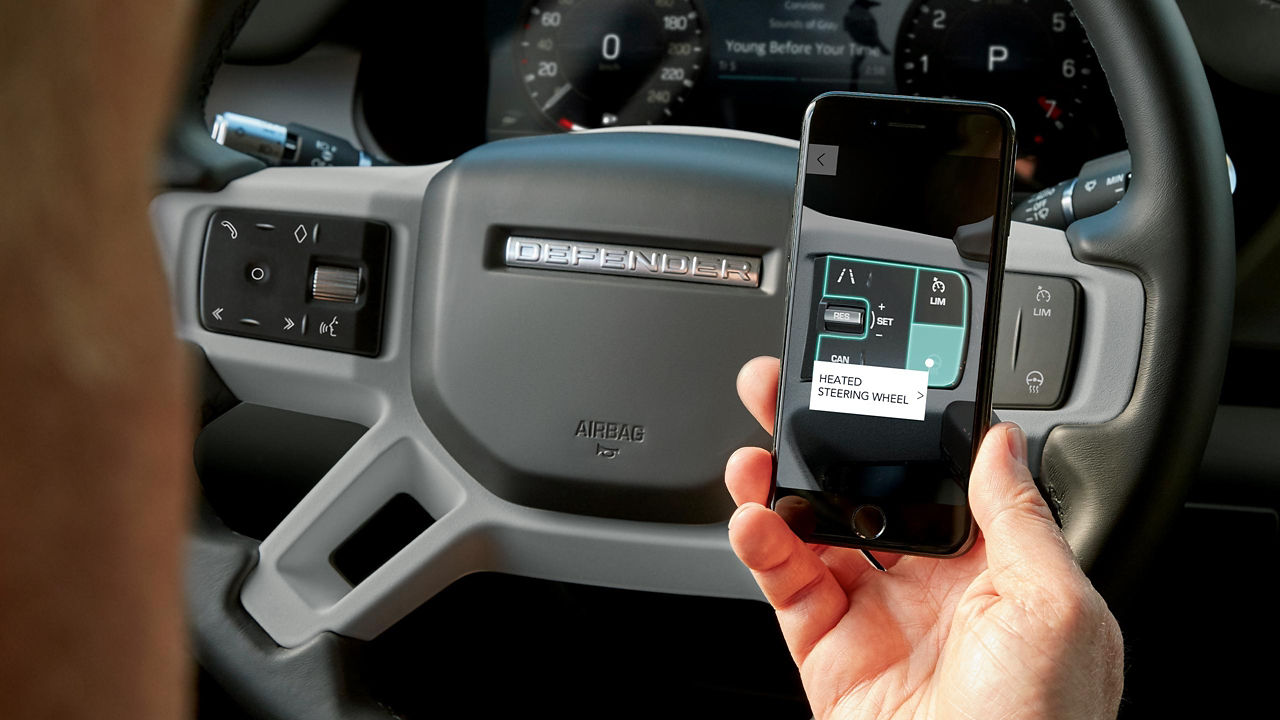
IGUIDE
In der Land Rover iGuide App, die bei AppleTM und AndroidTM zum Download verfügbar ist, können Sie ganz einfach wichtige Informationen zu den Funktionen und Merkmalen Ihres Land Rover finden.
1Für Connected Navigation ist ein passender Datentarif erforderlich. Der Vertrag mit dem Mobilfunkanbieter muss nach der Anfangsphase gemäß der Empfehlung des Land Rover Partners vom Kunden verlängert werden.
2Ihr Fahrzeug verfügt über Apple CarPlay. Die von Apple CarPlay angebotenen Dienste hängen von der Verfügbarkeit der Funktionen in Ihrem Land ab. Weitere Informationen finden Sie unter https://www.apple.com/at/ios/feature-availability/#apple-carplay.
3Ihr Fahrzeug verfügt über Android Auto. Die von Android Auto angebotenen Dienste hängen von der Verfügbarkeit der Funktionen in Ihrem Land ab. Weitere Informationen finden Sie unter https://www.android.com/auto/.
4Remote umfasst Abonnementservices, die nach der ursprünglichen Laufzeit vom Kunden verlängert werden können. Die Remote-App muss im Apple App Store/Google Play Store heruntergeladen werden.
5InControl Remote-, Secure Tracker- oder Secure Tracker Pro-Abonnement und InControl-Konto erforderlich. Secure Tracker und Secure Tracker Pro müssen aktiviert werden und funktionieren nur in Gebieten mit Mobilfunk-Netzabdeckung. Um die entsprechende Funktion nach Ablauf des ursprünglichen Abonnementzeitraums weiterhin nutzen zu können, muss das Abonnement verlängert und die dafür anfallenden Gebühren bezahlt werden.
6Für das Online-Paket ist ein 12-monatiges Abonnement erforderlich. Um die entsprechende Funktion nach Ablauf des ursprünglichen Abonnementzeitraums weiterhin nutzen zu können, muss das Abonnement verlängert und die dafür anfallenden Gebühren bezahlt werden. Nur in vernetzten Märkten erhältlich. Bitte erkundigen Sie sich bei Ihrem Händler. Online-Paket für Ausstattungspakete S und höher.
7Es gelten die Richtlinien zur fairen Nutzung. Wenn 20 GB Daten innerhalb eines Monats verbraucht werden, sind die Datenübertragungsgeschwindigkeit und der Funktionsumfang im Fahrzeug für den Rest des Monats möglicherweise verringert.
8Die Aktualisierung unterliegt der Zustimmung des Eigentümers/Fahrers. Verbindung zum Netzwerk erforderlich.